لمن يفتح MetaTrader 5 لأول مرة: من حاسوب فارغ إلى Midas يعمل على رسم XAUUSD البياني. تنتهي كل خطوة بما يجب أن تراه — فإذا رأيته فانتقل إلى التالية.
RoboForex ProCent → Forex4you Cent Pro →
VPS24hour → VPSforFX ($19.99/month) →
روابط إحالة: قد نتلقى عمولة، ولا يتغير السعر عليك. قبل أن تسجّل، تأكد أن الوسيط يقبل عملاء من بلدك.
يمنحك البوت ملفين: Midas5.ex5 هو المستشار نفسه، وMidas5_<account>.set يحتوي إعداداتك الشخصية ومفتاح الترخيص بداخله.
يحتاج Midas إلى حساب سنت من نوع Hedging على MetaTrader 5 مع توفر الذهب (XAUUSD). من أمثلة هذه الحسابات: RoboForex ProCent (Pro-Cent MT5) وForex4you Cent Pro؛ وقد يقدم وسطاء آخرون النوع نفسه. لا تستخدم حسابًا عاديًا: ففيه تتداول الإعدادات نفسها بحجم ومخاطرة أكبر 100 مرة. تأكد أن الوسيط يقبل عملاء من بلدك قبل أن تسجّل. يشرح افتح حسابًا لدى وسيط كل حقل في النموذج.
افتح حساب RoboForex (ProCent) افتح حساب Forex4you (Cent Pro)
روابط إحالة: قد نتلقى عمولة، ولا يتغير السعر عليك.
تطلب RoboForex رمز الشريك ztpwc مرتين: عند التسجيل ومرة أخرى عند فتح حساب التداول.
ينبغي أن ترى: لديك من الوسيط رقم حساب MT5 (login) وكلمة مرور واسم خادم (مثل RoboForex-Pro).
نزّل MetaTrader 5 من موقع وسيطك وثبّته. وعلى VPS بنظام Windows اتصل عبر Remote Desktop وثبّته هناك (انظر إعداد VPS). وعلى Mac ثبّت تطبيق MetaTrader 5 من MetaQuotes؛ والخطوات أدناه هي نفسها.
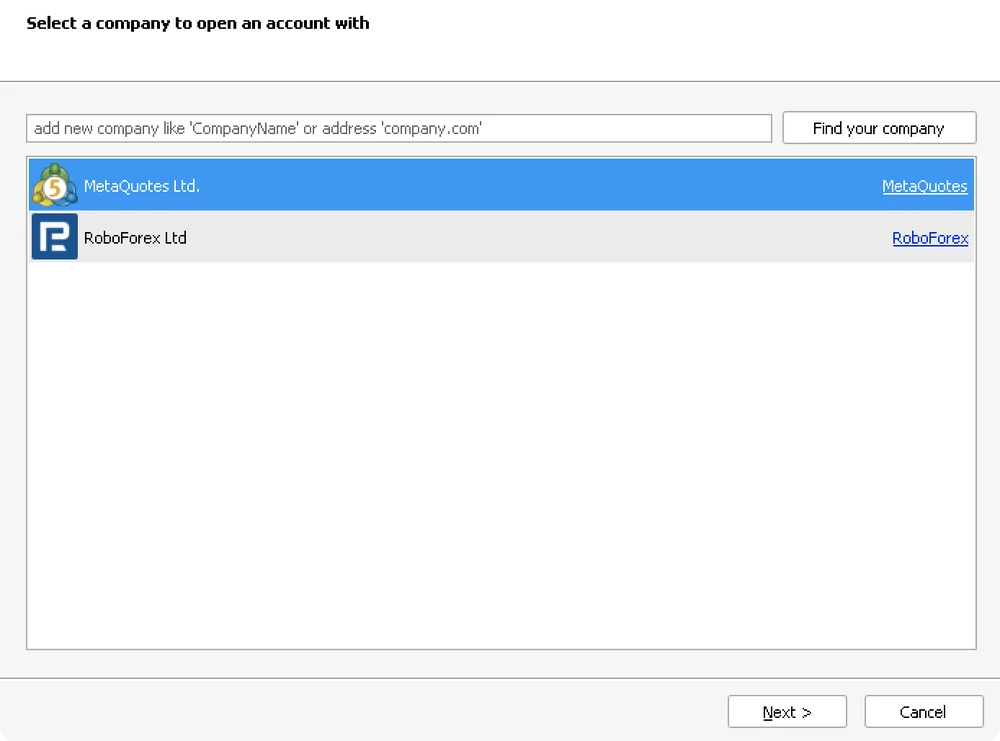
عند التشغيل الأول يفتح MT5 نافذة حساب: اختر وسيطك (RoboForex Ltd) واختر حسابًا موجودًا وأدخل رقم الدخول وكلمة المرور والخادم من الخطوة 1. وإن كان MT5 مفتوحًا بالفعل فاستخدم File → Login to Trade Account.
ينبغي أن ترى: الأسعار الحية تتحرك في Market Watch، ورقم حسابك في عنوان النافذة، ومؤشر الاتصال في أسفل اليمين يُظهر حركة بيانات (مثل 55 / 2 Kb).

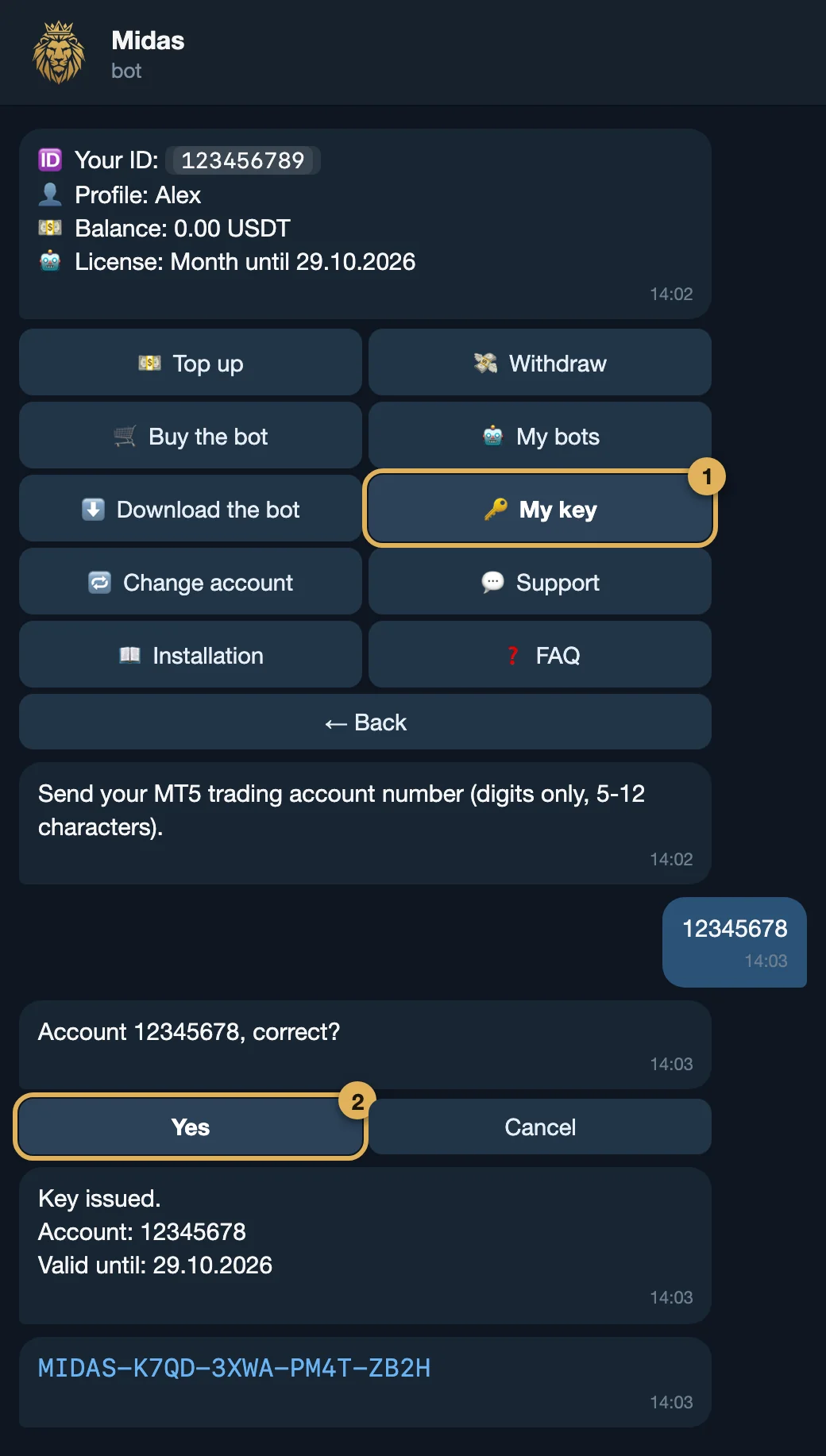
افتح @MidasGridBot في Telegram وانتقل إلى Cabinet → 🔑 My key. وإن لم تشترِ خطة بعد فاختر 🛒 Buy the bot أولًا.
أرسل رقم حساب تداول MT5 الخاص بك (أرقام فقط — رقم الدخول من الخطوة 2) وأكّده بـ Yes.
ينبغي أن ترى: يردّ البوت بالحساب وتاريخ الانتهاء، ثم يرسل المفتاح نفسه (MIDAS-XXXX-XXXX-XXXX-XXXX) في رسالة منفصلة.
المفتاح يخص رقم حساب واحدًا. لا حاجة إلى نسخه: فهو داخل ملف .set الخاص بك (الخطوة 8). وللانتقال إلى حساب آخر لاحقًا استخدم 🔁 Change account في البوت.
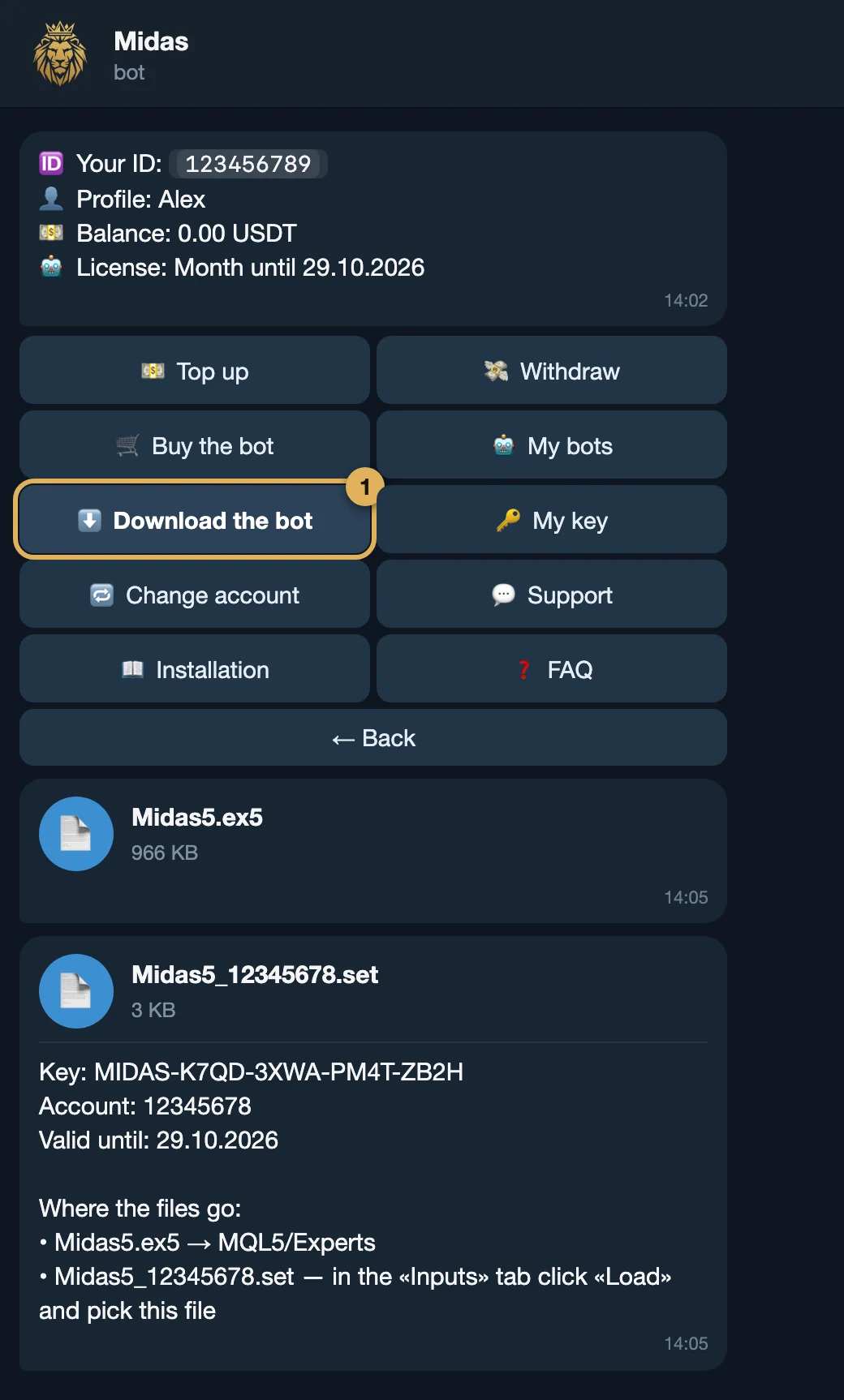
في حسابك داخل البوت اضغط ⬇️ Download the bot. يرسل البوت ملفين: Midas5.ex5 وMidas5_<account>.set. احفظ الاثنين في مجلد ستجده مجددًا (مثل Downloads).
الأسهل: افتح Telegram على الحاسوب (أو الـ VPS) نفسه الذي يعمل عليه MetaTrader لتصل الملفات إليه مباشرة. ويمكنك تنزيلها مجددًا في أي وقت ما دامت خطتك فعالة.
ينبغي أن ترى: ملفان في مجلد Downloads: Midas5.ex5 وMidas5_12345678.set (ورقم حسابك أنت في الاسم).
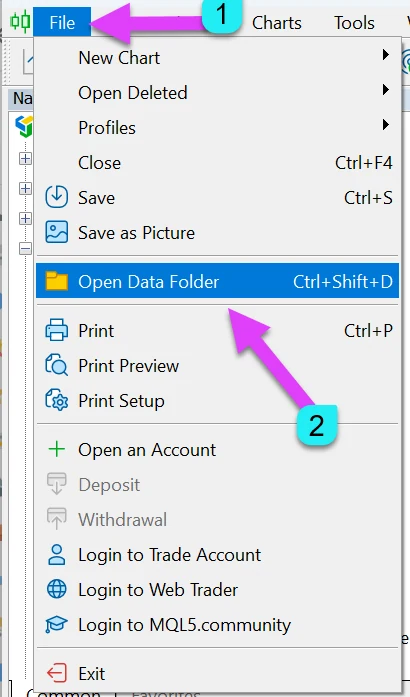
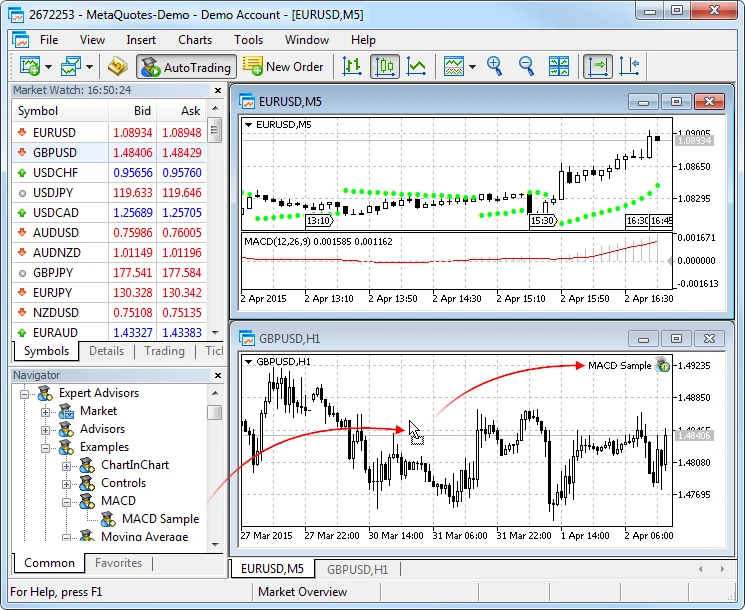
Midas5.ex5 إليه مباشرة (وليس إلى مجلد فرعي).Ctrl+N) واختر Refresh.ينبغي أن ترى: Midas5 مدرج في Navigator تحت Expert Advisors.
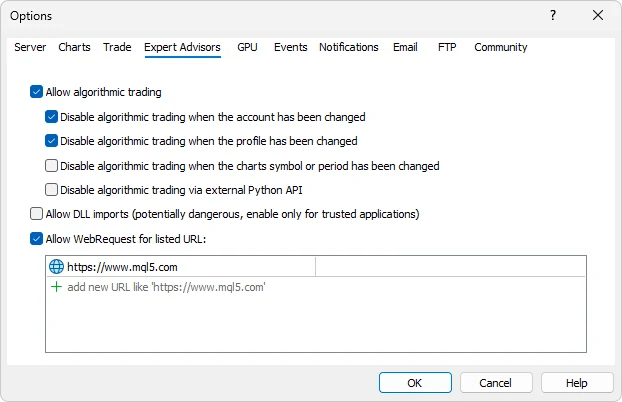
Ctrl+O) وانتقل إلى تبويب Expert Advisors.العنوان المطلوب إضافته (انقر للنسخ):
يفحص Midas مفتاحك على خادمنا (مرة في الساعة كحد أقصى). ويحظر MT5 كل طلب إنترنت من المستشار ما لم يكن العنوان في هذه القائمة.
ينبغي أن ترى: الخانتان مفعّلتان وhttps://lic.midasgrid.com في القائمة.
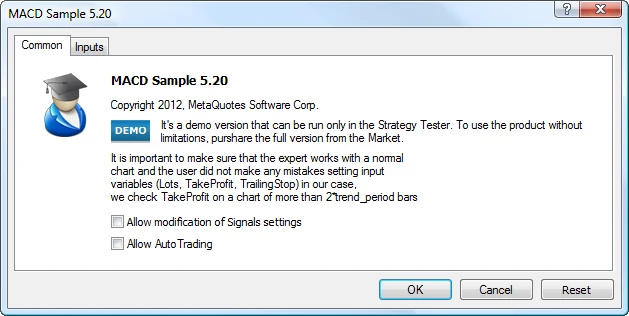
XAUUSD (بعض الوسطاء يضيفون لاحقة؛ استخدم الاسم الدقيق الذي يعرضه وسيطك). وإن لم تجده فانقر بزر الفأرة الأيمن على Market Watch ← Symbols وابحث عن XAU.ينبغي أن ترى: تُفتح نافذة خصائص Midas5 مع تبويبي Common وInputs.
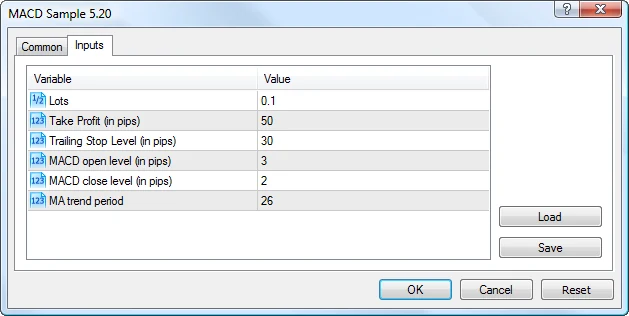
لا تكتب شيئًا يدويًا — فالمفتاح وعنوان الترخيص داخل الملف.
Midas5_<account>.set من المجلد الذي حفظته فيه (عادةً Downloads) واضغط Open.اترك الإعدادات الأخرى كما هي في التشغيل الأول — فالملف يحمل الإعدادات الموصى بها بالفعل.
ينبغي أن ترى: بعد Load، في تبويب Inputs تبدأ قيمة LicenseKey بـ MIDAS- وقيمة LicenseServer هي https://lic.midasgrid.com.
ثلاثة فحوص سريعة:
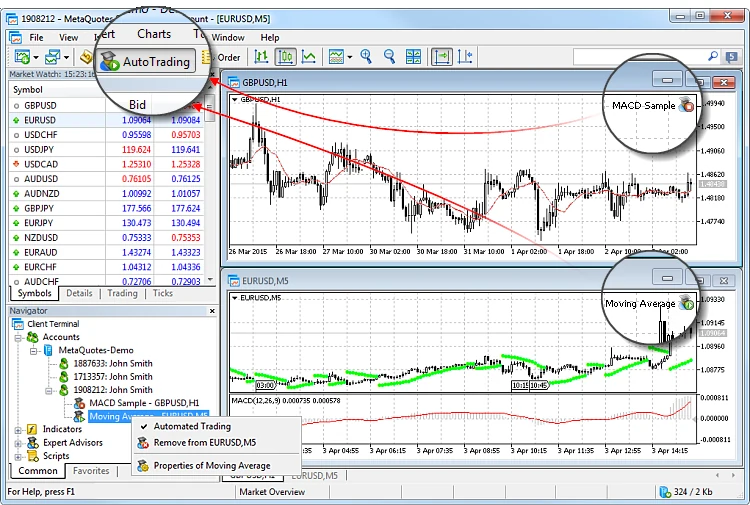
Midas5 مع أيقونة عليها شارة «play» خضراء (في الإصدارات الأقدم: وجه مبتسم). أما شارة إيقاف حمراء أو وجه حزين أو علامة × فتعني أن التداول الخوارزمي متوقف أو محظور.افتح أيضًا تبويب Experts في أسفل MT5 (Ctrl+T): يجب ألا تكون هناك أخطاء حمراء. يجري فحص الترخيص حين يكون Midas جاهزًا لفتح أول سلة، لذلك قد تقول الحالة «not checked yet» ما دام السوق مغلقًا — وهذا طبيعي.
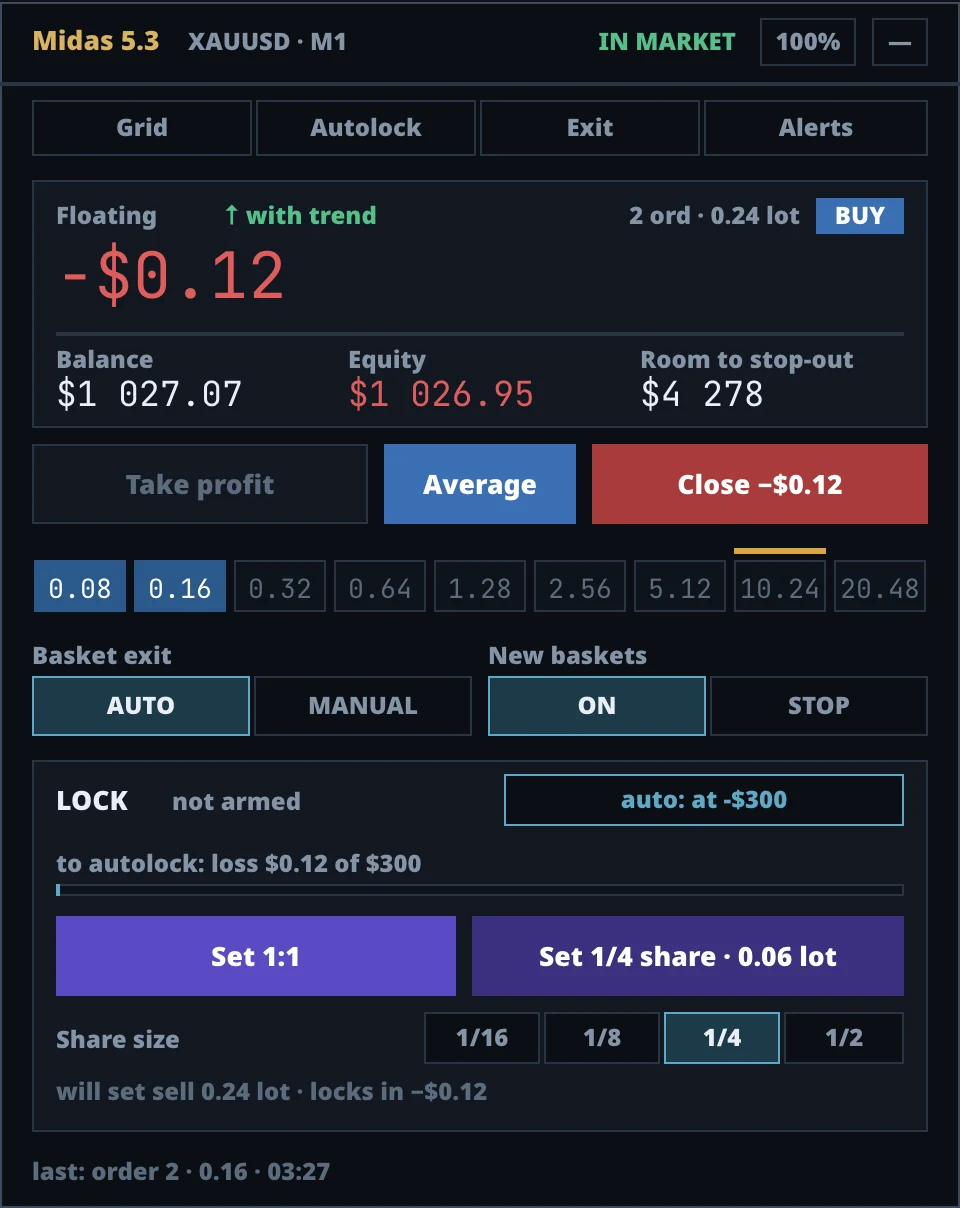
ينبغي أن ترى: زر Algo Trading أخضر، وشارة play، ولوحة Midas، وحالة ترخيص تبدأ بـ OK.
استأجر VPS (VPS24hour) استأجر VPS (VPSforFX)
روابط إحالة: قد نتلقى عمولة، ولا يتغير السعر عليك.
اعثر على العَرَض عندك:
التداول الخوارزمي متوقف. اضغط زر Algo Trading ليتحول إلى الأخضر. وعلى الرسم البياني انقر بزر الفأرة الأيمن ← Expert Advisors → Properties → Common وفعّل Allow Algo Trading. وتحقق أيضًا من Tools → Options → Expert Advisors → Allow algorithmic trading (الخطوة 6).
عنوان الترخيص ليس في القائمة المسموحة. أعد الخطوة 6 وتحقق من كل حرف: https://lic.midasgrid.com — مع https:// ودون مسافات ودون أي شيء بعد .com. ثم اضغط F3 (Global Variables) واحذف المتغيرات التي تبدأ بـ Midas_Lic_ وأعد ربط Midas؛ وإلا قد ينتظر الفحص التالي حتى ساعة. وتأكد أيضًا أن للمنصة أو الـ VPS اتصالًا بالإنترنت.
يُفحص المفتاح مقابل الحساب الذي سجّلت الدخول إليه. تأكد أن اسم ملف .set يحتوي رقم ذلك الحساب بالضبط. وإن غيّرت الحساب فاضغط 🔁 Change account في البوت ونزّل الملف الجديد. وإن انتهت الخطة فجدّدها من حسابك في البوت. وإن بقيت المشكلة: 💬 Support في البوت.
انظر إلى الزاوية العلوية اليمنى من الرسم البياني: يجب أن يظهر الاسم Midas5 — وإن لم يظهر فالمستشار غير مربوط (أعد الخطوة 7). تحقق أن الرسم البياني هو XAUUSD على M1 وأن تبويب Experts لا يحتوي أخطاء. وإن كان Midas5 غائبًا عن Navigator فالملف في المجلد الخطأ (الخطوة 5) — أعد تشغيل MT5.
شيء آخر؟ انظر استكشاف الأخطاء أو اكتب إلى 💬 Support في البوت.
ما زلت تختار المنصة؟ اقرأ MT4 أم MT5 للمستشار الخبير.
مصادر لقطات الشاشة: نوافذ MetaTrader 5 مأخوذة من وثائق MetaQuotes (metatrader5.com) ومن MQL5.com؛ أما شاشات بوت Telegram ولوحة Midas فهي من إنتاجنا.
 Midas