Для тех, кто впервые открывает MetaTrader 5: от пустого компьютера до Midas, работающего на графике XAUUSD. Каждый шаг заканчивается тем, что вы должны увидеть, — увидели, значит, идём дальше.
RoboForex ProCent → Forex4you Cent Pro →
VPS24hour → VPSforFX ($19.99/month) →
Реферальные ссылки: мы можем получать комиссию, для вас цена не меняется. До регистрации проверьте, что брокер принимает клиентов из вашей страны.
Бот выдаёт два файла: Midas5.ex5 — сам советник, и Midas5_<счёт>.set — ваши личные настройки, ключ лицензии уже внутри.
Midas нужен хеджинговый центовый счёт на MetaTrader 5, где доступно золото (XAUUSD). Примеры таких счетов: RoboForex ProCent (Pro-Cent MT5) и Forex4you Cent Pro; такой же тип могут предлагать и другие брокеры. Обычный счёт не используйте: там те же настройки торгуют в 100 раз большим объёмом и риском. До регистрации проверьте, что брокер принимает клиентов из вашей страны. Каждое поле формы разобрано на странице «Открыть счёт у брокера».
Открыть счёт RoboForex (ProCent) Открыть счёт Forex4you (Cent Pro)
Реферальные ссылки: мы можем получать комиссию, для вас цена не меняется.
RoboForex просит партнёрский код ztpwc дважды: при регистрации и ещё раз при открытии торгового счёта.
Что вы должны увидеть: У вас есть номер счёта MT5 (логин), пароль и название сервера (например, RoboForex-Pro) от брокера.
Скачайте MetaTrader 5 с сайта брокера и установите. На Windows-VPS подключитесь по удалённому рабочему столу и установите терминал там (см. «Настроить VPS»). На Mac поставьте приложение MetaTrader 5 от MetaQuotes; дальнейшие шаги те же.
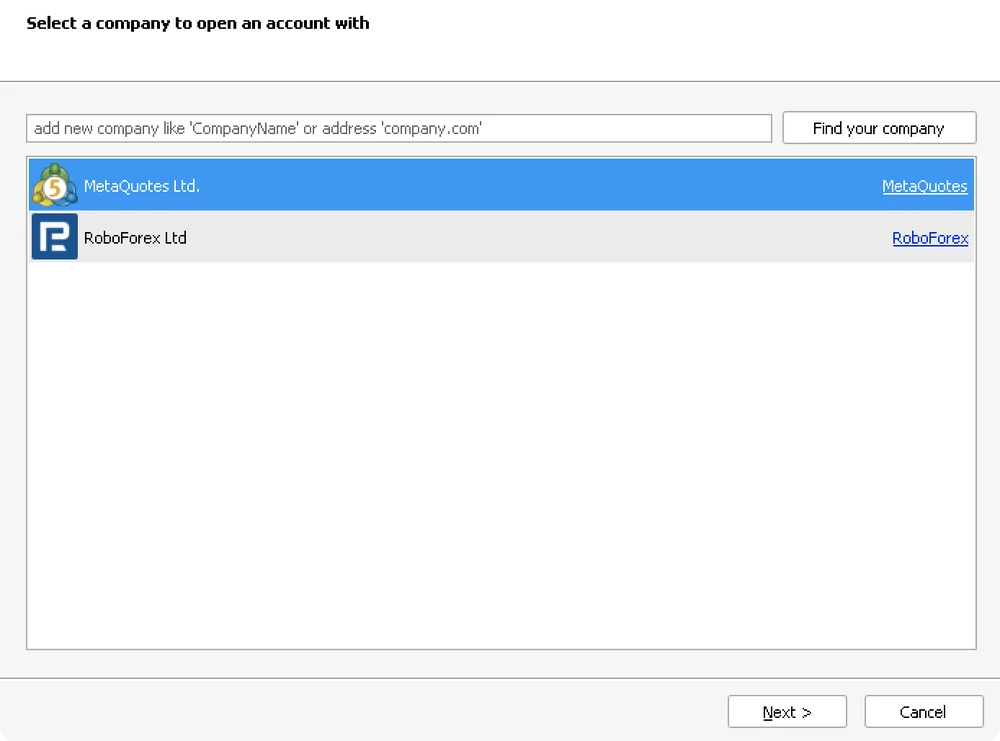
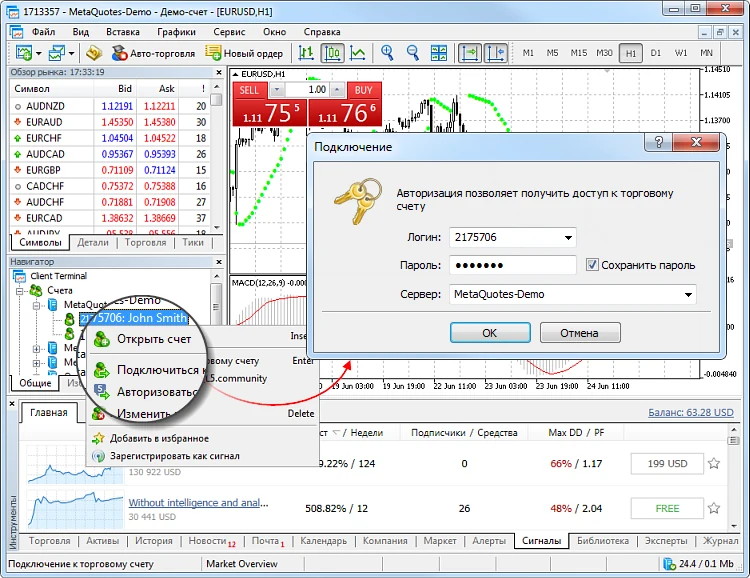
При первом запуске MT5 открывает окно счёта: выберите брокера (RoboForex Ltd), «существующий счёт» и введите логин, пароль и сервер из шага 1. Если MT5 уже открыт — Файл → Подключиться к торговому счёту.
Что вы должны увидеть: В «Обзоре рынка» бегут котировки, номер счёта виден в заголовке окна, а индикатор связи справа внизу показывает трафик (например, 55 / 2 Kb).
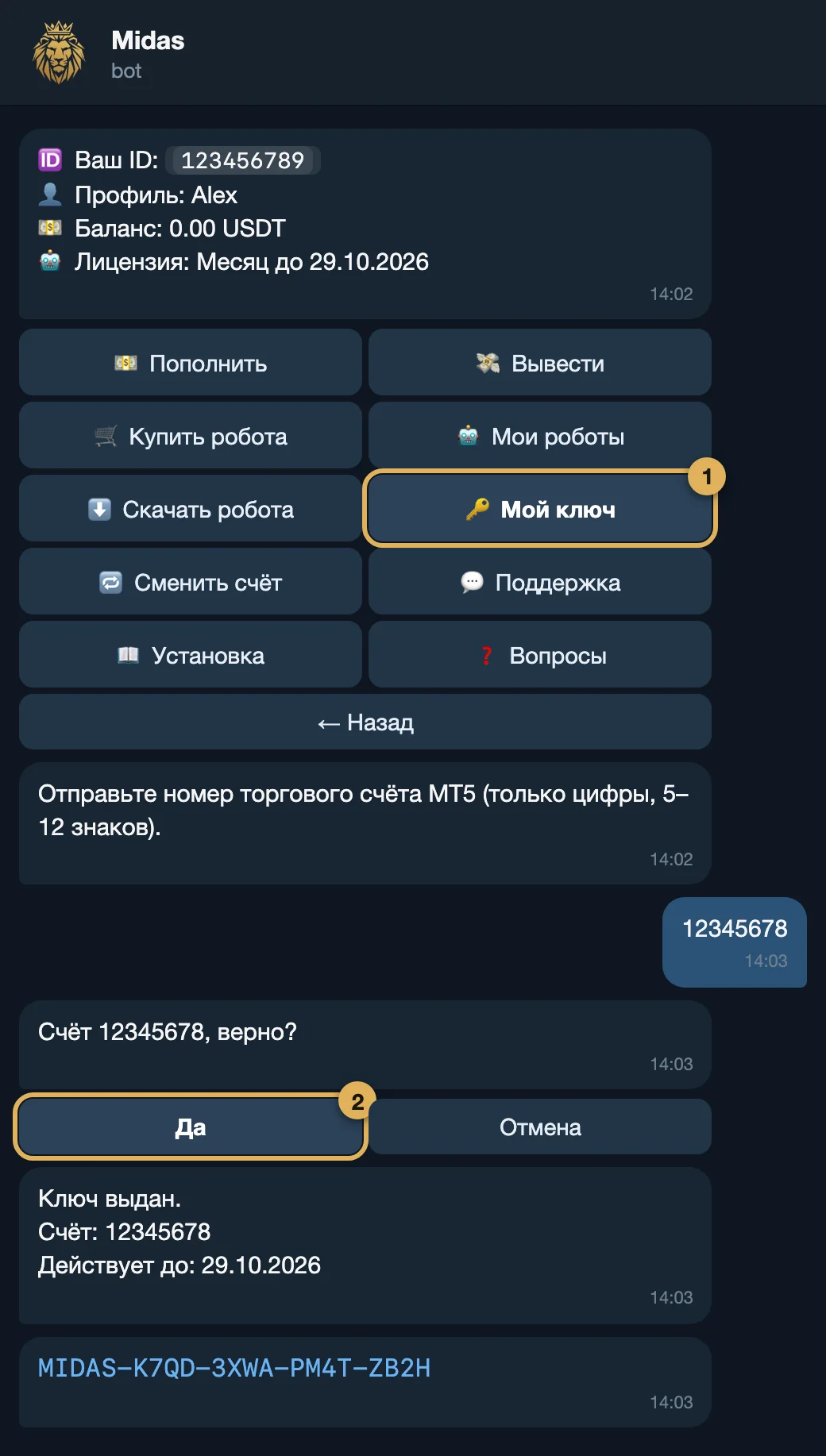
Откройте @MidasGridBot в Telegram и зайдите в Кабинет → 🔑 Мой ключ. Если тариф ещё не куплен, сначала нажмите 🛒 Купить робота.
Отправьте номер вашего торгового счёта MT5 (только цифры — логин из шага 2) и подтвердите кнопкой Да.
Что вы должны увидеть: Бот отвечает номером счёта и датой окончания, а затем отдельным сообщением присылает сам ключ (MIDAS-XXXX-XXXX-XXXX-XXXX).
Ключ привязан к одному номеру счёта. Копировать его не нужно: он уже внутри вашего файла .set (шаг 8). Чтобы позже перейти на другой счёт, нажмите в боте 🔁 Сменить счёт.
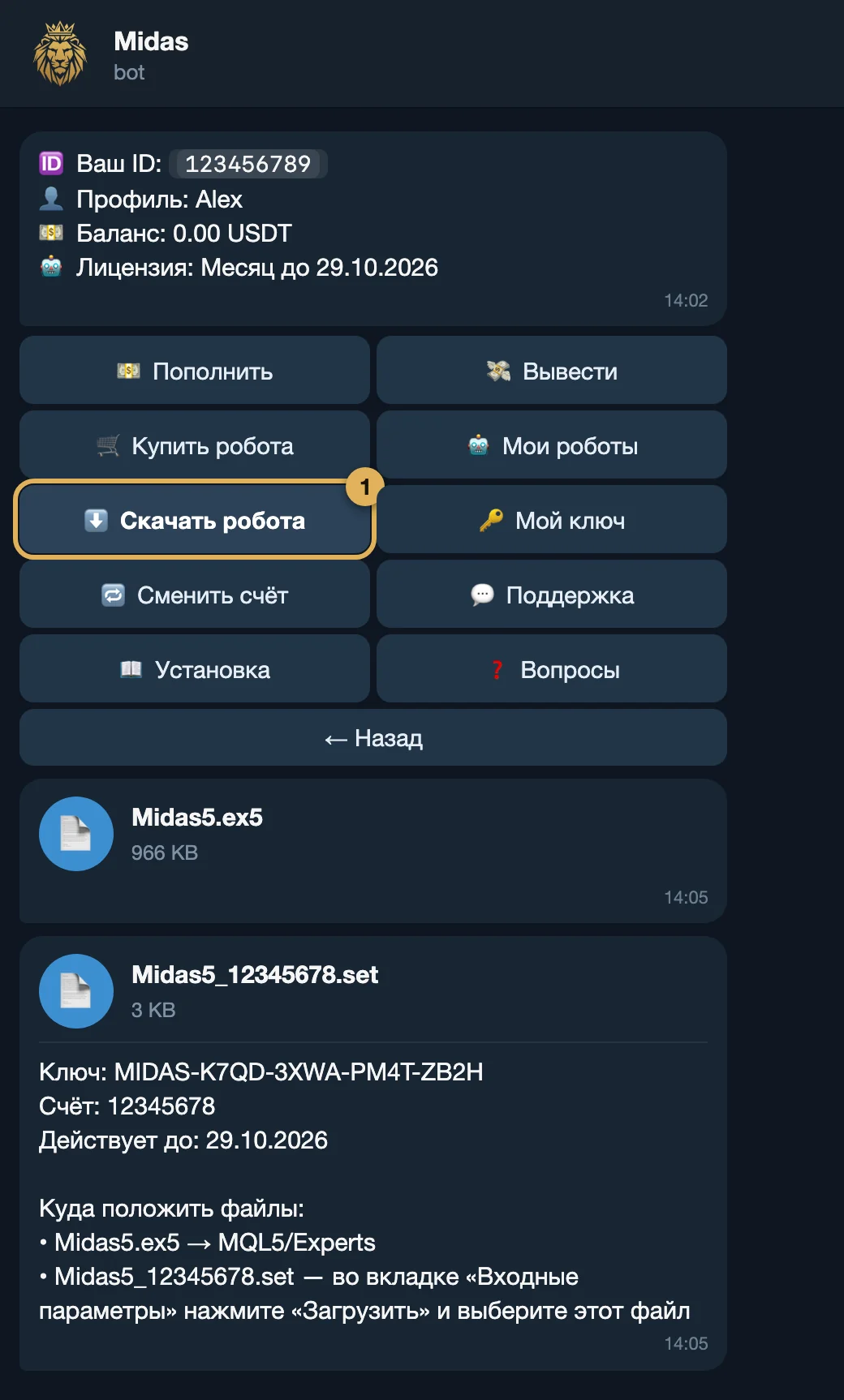
В кабинете нажмите ⬇️ Скачать робота. Бот пришлёт два файла: Midas5.ex5 и Midas5_<счёт>.set. Сохраните оба в папку, которую потом легко найти (например, «Загрузки»).
Проще всего открыть Telegram на том же компьютере (или VPS), где стоит MetaTrader, — тогда файлы сразу окажутся на месте. Скачать их можно снова в любой момент, пока тариф активен.
Что вы должны увидеть: В папке загрузок два файла: Midas5.ex5 и Midas5_12345678.set (в имени — номер вашего счёта).
Midas5.ex5 прямо в эту папку (не в подпапку).Ctrl+N) щёлкните правой кнопкой по Советники и выберите Обновить.Что вы должны увидеть: Midas5 появился в «Навигаторе» в разделе Советники.
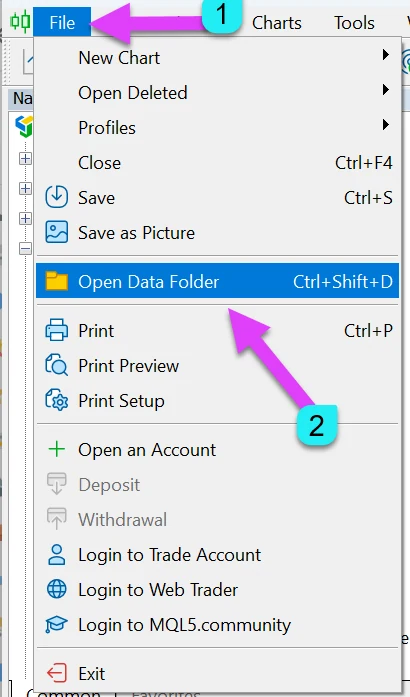
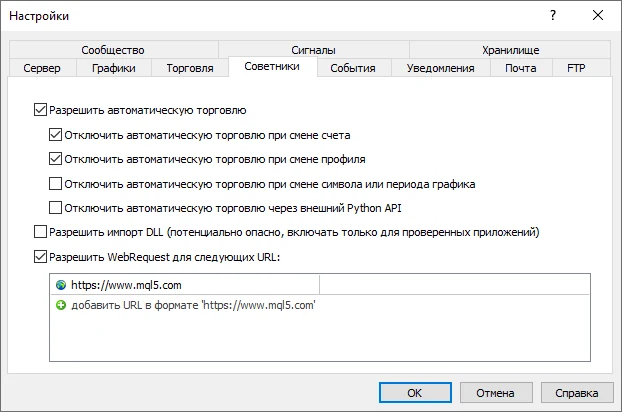
Ctrl+O) и перейдите на вкладку Советники.Адрес для добавления (нажмите, чтобы скопировать):
Midas проверяет ваш ключ на нашем сервере (не чаще раза в час). MT5 блокирует любые интернет-запросы советника, если адреса нет в этом списке.
Что вы должны увидеть: Обе галочки стоят, а https://lic.midasgrid.com есть в списке.
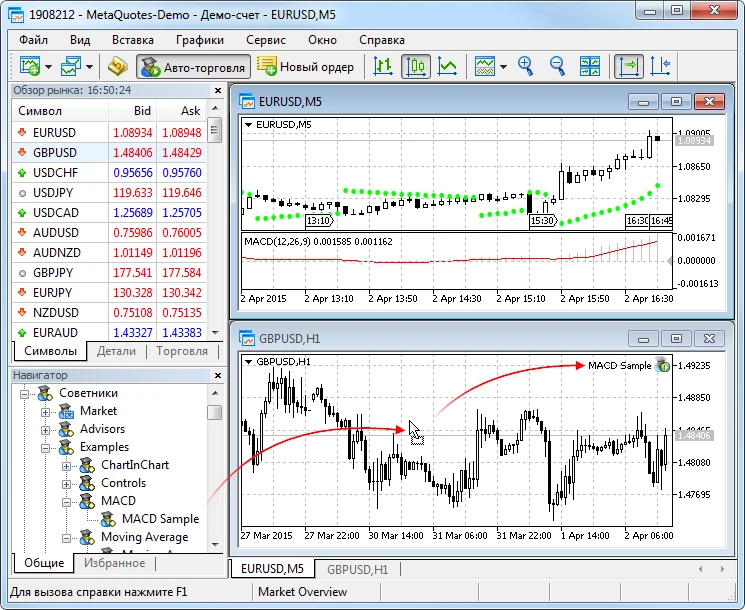
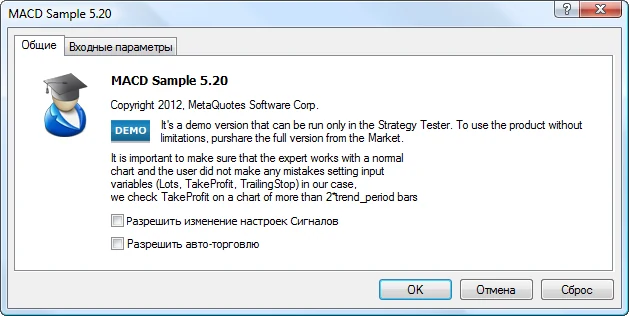
XAUUSD (у некоторых брокеров есть суффикс; берите то название, что указано у вашего брокера). Не видно — щёлкните правой кнопкой по «Обзору рынка» → Символы и найдите XAU.Что вы должны увидеть: Открылось окно свойств Midas5 с вкладками Общие и Входные параметры.
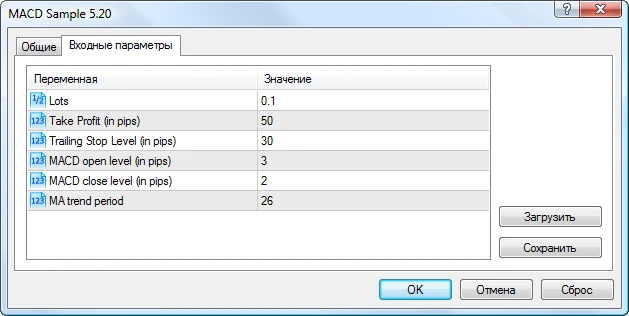
Ничего вручную вводить не нужно — ключ и адрес лицензии уже внутри файла.
Midas5_<счёт>.set в папке, куда вы его сохранили (обычно «Загрузки»), и нажмите «Открыть».Остальные настройки при первом запуске не трогайте — в файле уже рекомендуемые значения.
Что вы должны увидеть: После «Загрузить» на вкладке входных параметров LicenseKey начинается с MIDAS-, а в LicenseServer стоит https://lic.midasgrid.com.
Три быстрые проверки:
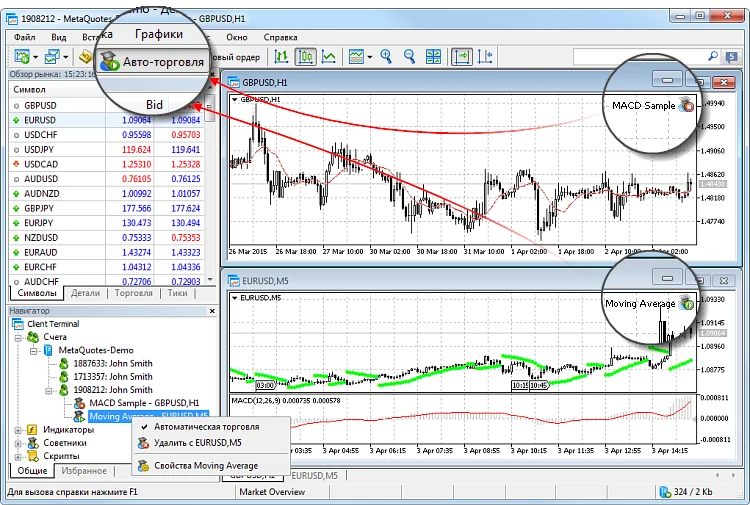
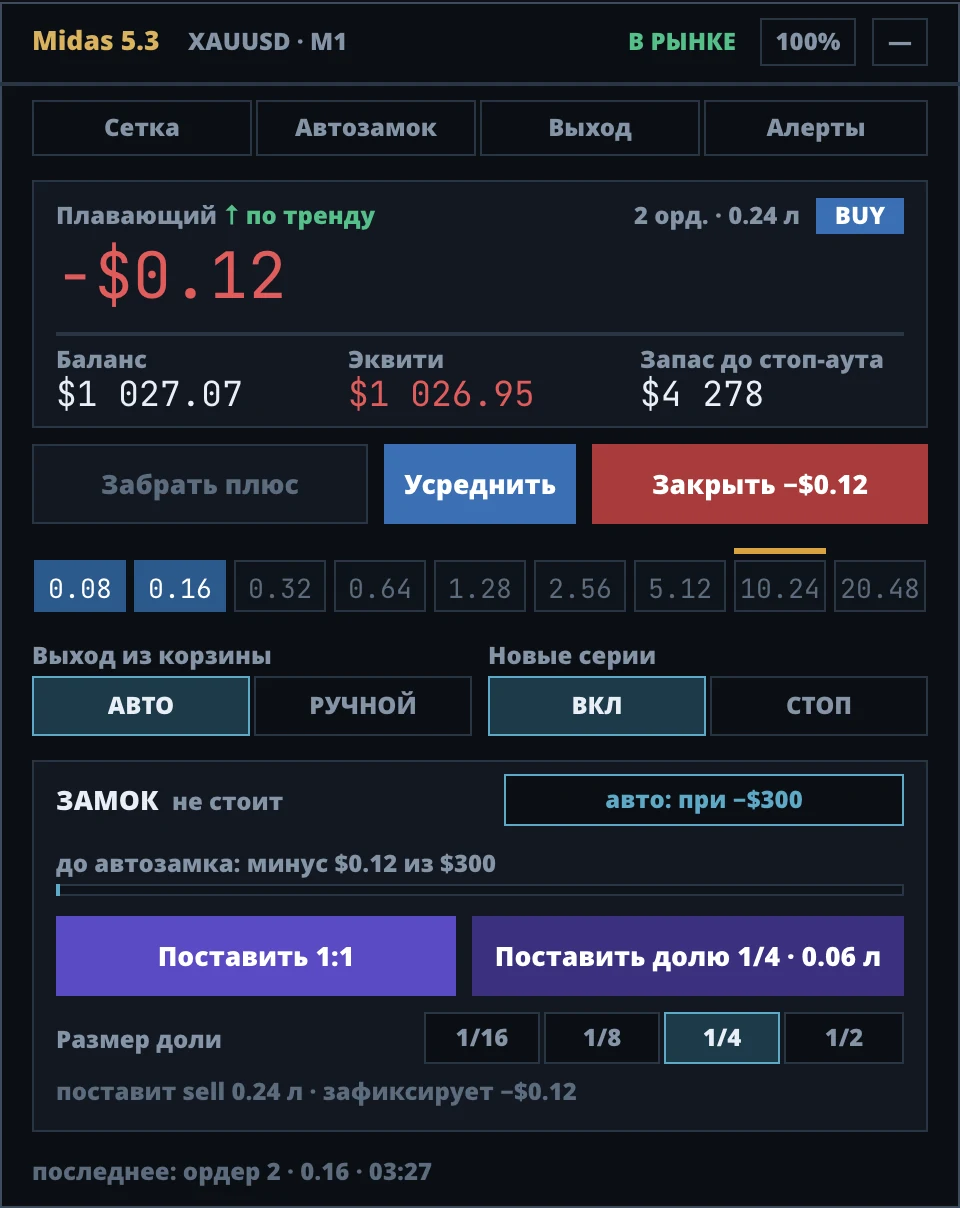
Midas5 и значок с зелёным «play» (в старых сборках — смайлик). Красный «стоп», грустный смайлик или крестик — значит, алготрейдинг выключен или заблокирован.Откройте ещё вкладку Советники внизу MT5 (Ctrl+T): красных ошибок быть не должно. Проверка лицензии запускается, когда Midas готов открыть первую корзину, поэтому при закрытом рынке статус может быть «лицензия не проверялась» — это нормально.
Что вы должны увидеть: Зелёная кнопка «Алготрейдинг», значок с «play», панель Midas и статус лицензии, начинающийся с OK.
Арендовать VPS (VPS24hour) Арендовать VPS (VPSforFX)
Реферальные ссылки: мы можем получать комиссию, для вас цена не меняется.
Найдите свой случай:
Алготрейдинг выключен. Нажмите кнопку Алготрейдинг, чтобы она стала зелёной. На графике: правая кнопка → Советники → Свойства → Общие и отметьте Разрешить алготрейдинг. Проверьте и Сервис → Настройки → Советники → Разрешить автоматическую торговлю (шаг 6).
Адреса лицензии нет в списке разрешённых. Повторите шаг 6 и проверьте каждый символ: https://lic.midasgrid.com — с https://, без пробелов и без ничего после .com. Затем нажмите F3 (глобальные переменные), удалите переменные, начинающиеся с Midas_Lic_, и заново повесьте Midas на график — иначе следующая проверка может ждать до часа. И убедитесь, что у терминала или VPS есть интернет.
Ключ проверяется по счёту, в который вы вошли. Убедитесь, что в имени файла .set стоит именно этот номер счёта. Сменили счёт — нажмите в боте 🔁 Сменить счёт и скачайте новый файл. Тариф закончился — продлите его в кабинете бота. Не помогло — 💬 Поддержка в боте.
Посмотрите на правый верхний угол графика: там должно стоять имя Midas5 — если нет, советник не прикреплён (повторите шаг 7). Проверьте, что график — XAUUSD на M1, а на вкладке Советники нет ошибок. Если Midas5 нет в «Навигаторе», файл лежит не в той папке (шаг 5) — перезапустите MT5.
Что-то другое? Смотрите «Решение проблем» или напишите в 💬 Поддержку в боте.
Ещё выбираете платформу? Прочитайте MT4 или MT5 для советника.
Источники скриншотов: окна MetaTrader 5 — из документации MetaQuotes (metatrader5.com) и MQL5.com; экраны Telegram-бота и панель Midas — наши.
 Midas