Für alle, die MetaTrader 5 zum ersten Mal öffnen: vom leeren Rechner bis zu Midas auf dem XAUUSD-Chart. Jeder Schritt endet mit dem, was Sie sehen sollten — sehen Sie es, geht es weiter.
RoboForex ProCent → Forex4you Cent Pro →
VPS24hour → VPSforFX ($19.99/month) →
Affiliate-Links: Wir erhalten möglicherweise eine Provision, für Sie ändert sich der Preis nicht. Prüfen Sie vor der Registrierung, ob der Broker Kunden aus Ihrem Land akzeptiert.
Der Bot gibt Ihnen zwei Dateien: Midas5.ex5 ist der Expert Advisor selbst, Midas5_<Konto>.set enthält Ihre persönlichen Einstellungen mit dem bereits eingetragenen Lizenzschlüssel.
Midas braucht ein Cent-Konto mit Hedging auf MetaTrader 5, bei dem Gold (XAUUSD) verfügbar ist. Beispiele für solche Konten: RoboForex ProCent (Pro-Cent MT5) und Forex4you Cent Pro; andere Broker können denselben Typ anbieten. Verwenden Sie kein normales Konto: Dort handeln dieselben Einstellungen das 100-fache Volumen und Risiko. Prüfen Sie vor der Registrierung, ob der Broker Kunden aus Ihrem Land akzeptiert. Jedes Formularfeld erklärt Broker-Konto öffnen.
Ein RoboForex-Konto öffnen (ProCent) Ein Forex4you-Konto öffnen (Cent Pro)
Affiliate-Links: Wir erhalten möglicherweise eine Provision, für Sie ändert sich der Preis nicht.
RoboForex fragt den Partnercode ztpwc zweimal ab: bei der Registrierung und noch einmal beim Eröffnen des Handelskontos.
Das sollten Sie sehen: Sie haben vom Broker eine MT5-Kontonummer (Login), ein Passwort und einen Servernamen (zum Beispiel RoboForex-Pro).
Laden Sie MetaTrader 5 von der Website Ihres Brokers herunter und installieren Sie es. Auf einem Windows-VPS verbinden Sie sich per Remotedesktop und installieren es dort (siehe VPS einrichten). Auf dem Mac installieren Sie die MetaTrader-5-App von MetaQuotes; die weiteren Schritte sind gleich.
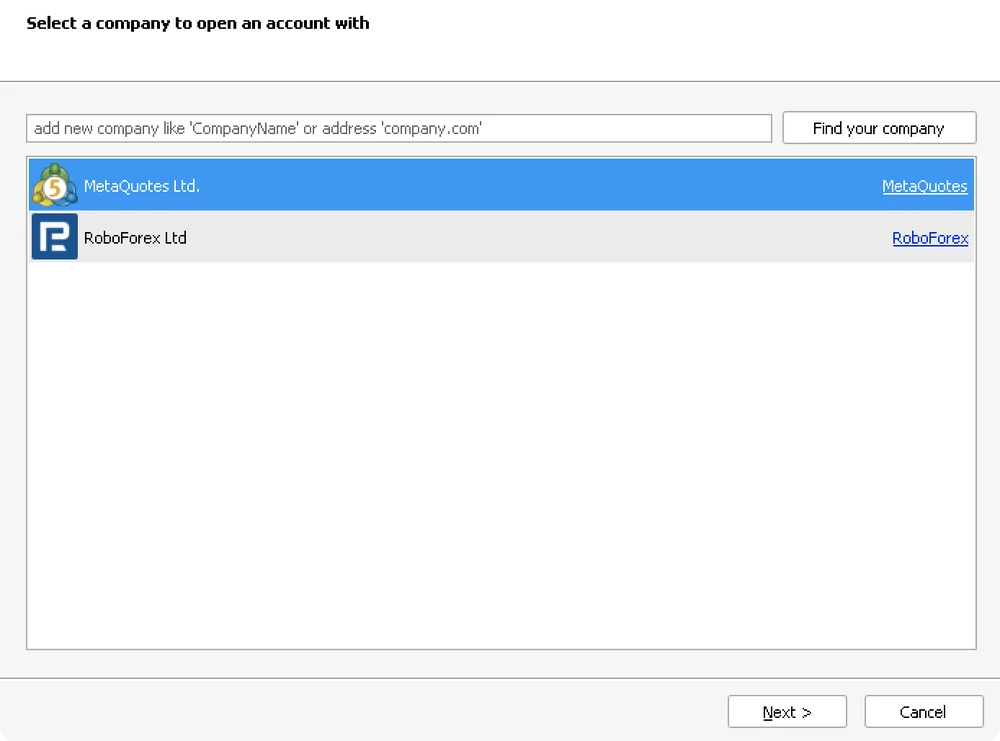
Beim ersten Start öffnet MT5 das Kontofenster: Broker wählen (RoboForex Ltd), ein bestehendes Konto wählen und Login, Passwort und Server aus Schritt 1 eingeben. Ist MT5 schon offen, nutzen Sie Datei → Anmelden beim Handelskonto (File → Login to Trade Account).
Das sollten Sie sehen: In der Marktübersicht laufen Kurse, Ihre Kontonummer steht im Fenstertitel und die Verbindungsanzeige unten rechts zeigt Datenverkehr (zum Beispiel 55 / 2 Kb).

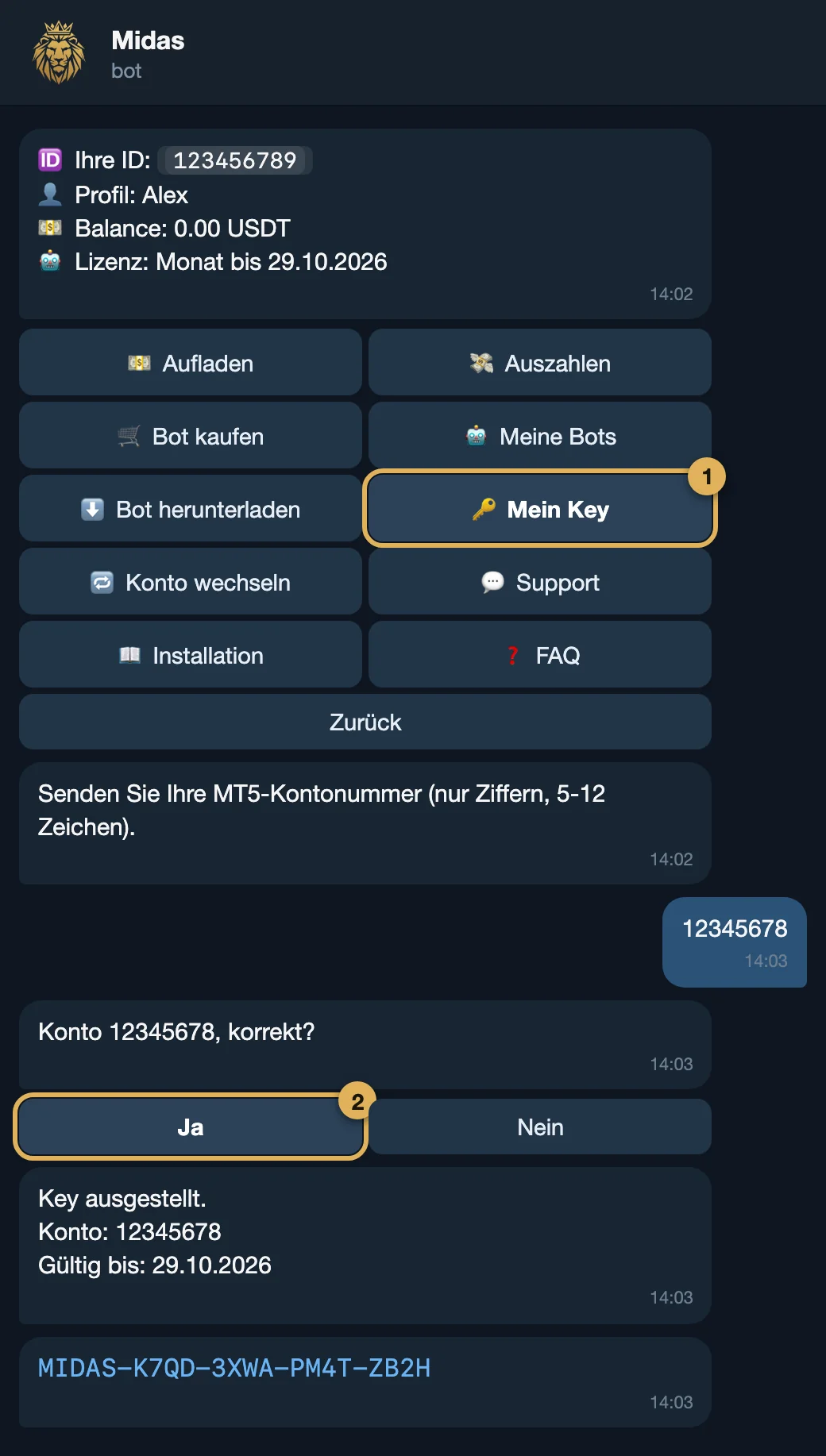
Öffnen Sie @MidasGridBot in Telegram und gehen Sie zu Mein Konto → 🔑 Mein Key. Haben Sie noch keinen Tarif gekauft, wählen Sie zuerst 🛒 Bot kaufen.
Senden Sie die Nummer Ihres MT5-Handelskontos (nur Ziffern — das Login aus Schritt 2) und bestätigen Sie mit Ja.
Das sollten Sie sehen: Der Bot antwortet mit Konto und Ablaufdatum und schickt den Schlüssel selbst (MIDAS-XXXX-XXXX-XXXX-XXXX) in einer eigenen Nachricht.
Der Schlüssel gehört zu einer Kontonummer. Sie müssen ihn nicht kopieren: Er steckt schon in Ihrer .set-Datei (Schritt 8). Für einen späteren Kontowechsel nutzen Sie im Bot 🔁 Konto wechseln.
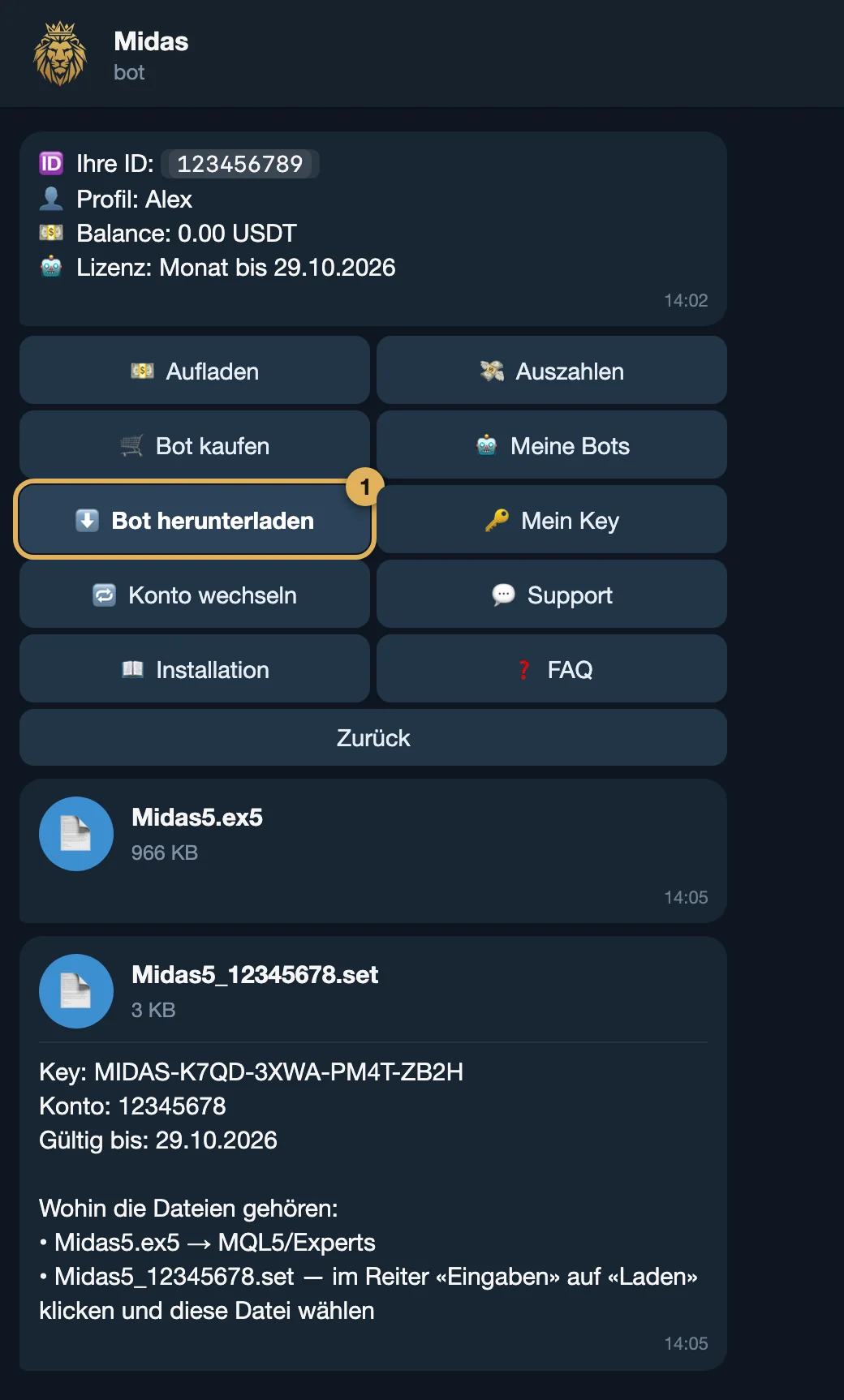
Drücken Sie unter „Mein Konto“ auf ⬇️ Download. Der Bot sendet zwei Dateien: Midas5.ex5 und Midas5_<Konto>.set. Speichern Sie beide in einem Ordner, den Sie wiederfinden (zum Beispiel Downloads).
Am einfachsten: Telegram auf demselben Rechner (oder VPS) öffnen, auf dem MetaTrader läuft — dann landen die Dateien direkt dort. Sie können sie jederzeit erneut laden, solange Ihr Tarif aktiv ist.
Das sollten Sie sehen: Zwei Dateien im Download-Ordner: Midas5.ex5 und Midas5_12345678.set (mit Ihrer eigenen Kontonummer im Namen).
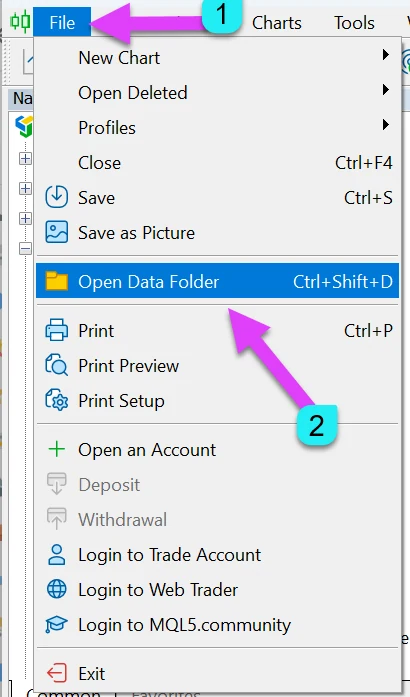
Midas5.ex5 direkt dorthin (nicht in einen Unterordner).Ctrl+N) mit rechts auf Expert Advisors und wählen Sie Aktualisieren (Refresh).Das sollten Sie sehen: Midas5 steht im Navigator unter Expert Advisors.
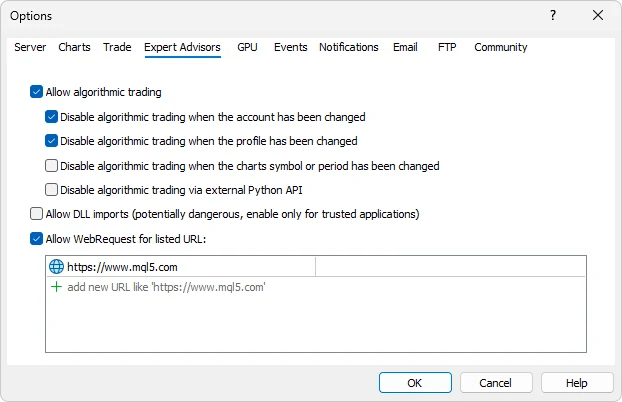
Ctrl+O) und wechseln Sie auf den Reiter Expert Advisors.Hinzuzufügende Adresse (zum Kopieren tippen):
Midas prüft Ihren Schlüssel auf unserem Server (höchstens einmal pro Stunde). MT5 blockiert jede Internetanfrage eines Expert Advisors, wenn die Adresse nicht auf dieser Liste steht.
Das sollten Sie sehen: Beide Haken sind gesetzt und https://lic.midasgrid.com steht in der Liste.
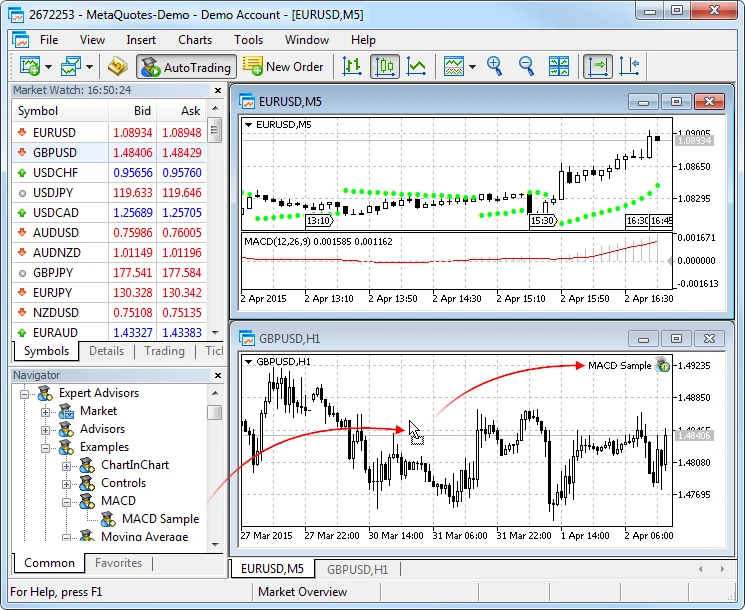
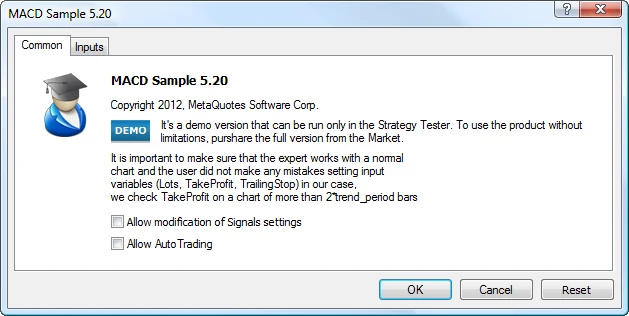
XAUUSD (manche Broker hängen ein Suffix an; nehmen Sie den genauen Namen Ihres Brokers). Sehen Sie ihn nicht, klicken Sie mit rechts auf die Marktübersicht → Symbole und suchen Sie XAU.Das sollten Sie sehen: Das Eigenschaftenfenster von Midas5 öffnet sich, mit den Reitern Allgemein (Common) und Eingaben (Inputs).
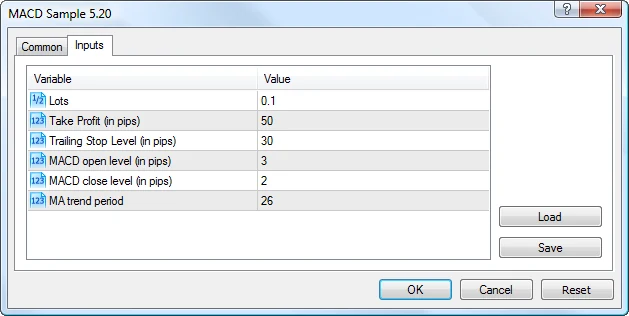
Nichts von Hand eintippen — Schlüssel und Lizenzadresse stehen schon in der Datei.
Midas5_<Konto>.set aus dem Ordner, in dem Sie die Datei gespeichert haben (meist Downloads), und klicken Sie auf Öffnen.Lassen Sie die übrigen Einstellungen beim ersten Start unverändert — die Datei enthält bereits die empfohlenen Werte.
Das sollten Sie sehen: Nach dem Laden beginnt LicenseKey im Reiter Eingaben mit MIDAS- und LicenseServer lautet https://lic.midasgrid.com.
Drei schnelle Prüfungen:
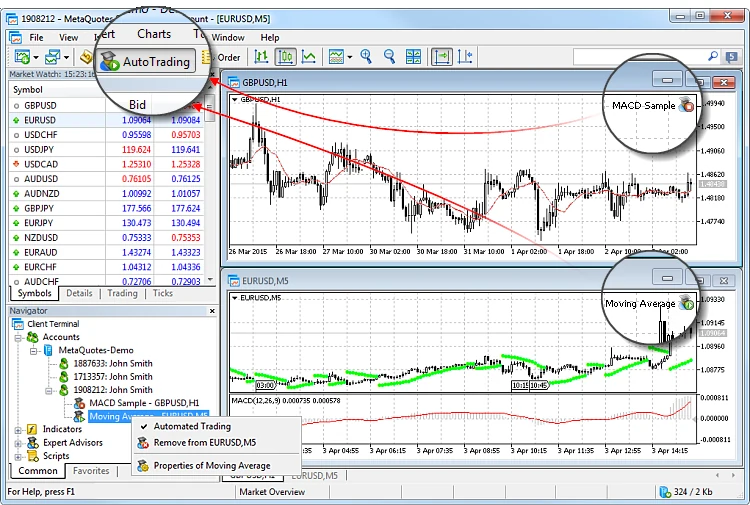
Midas5 mit einem Symbol mit grünem „Play“-Zeichen (ältere Versionen: ein Smiley). Ein rotes Stopp-Zeichen, ein trauriger Smiley oder ein Kreuz bedeutet: Algo-Handel ist aus oder blockiert.Öffnen Sie außerdem unten in MT5 den Reiter Experten (Experts) (Ctrl+T): Rote Fehler sollte es nicht geben. Die Lizenzprüfung läuft, wenn Midas bereit ist, seinen ersten Korb zu öffnen — bei geschlossenem Markt kann der Status daher „noch nicht geprüft“ lauten; das ist normal.
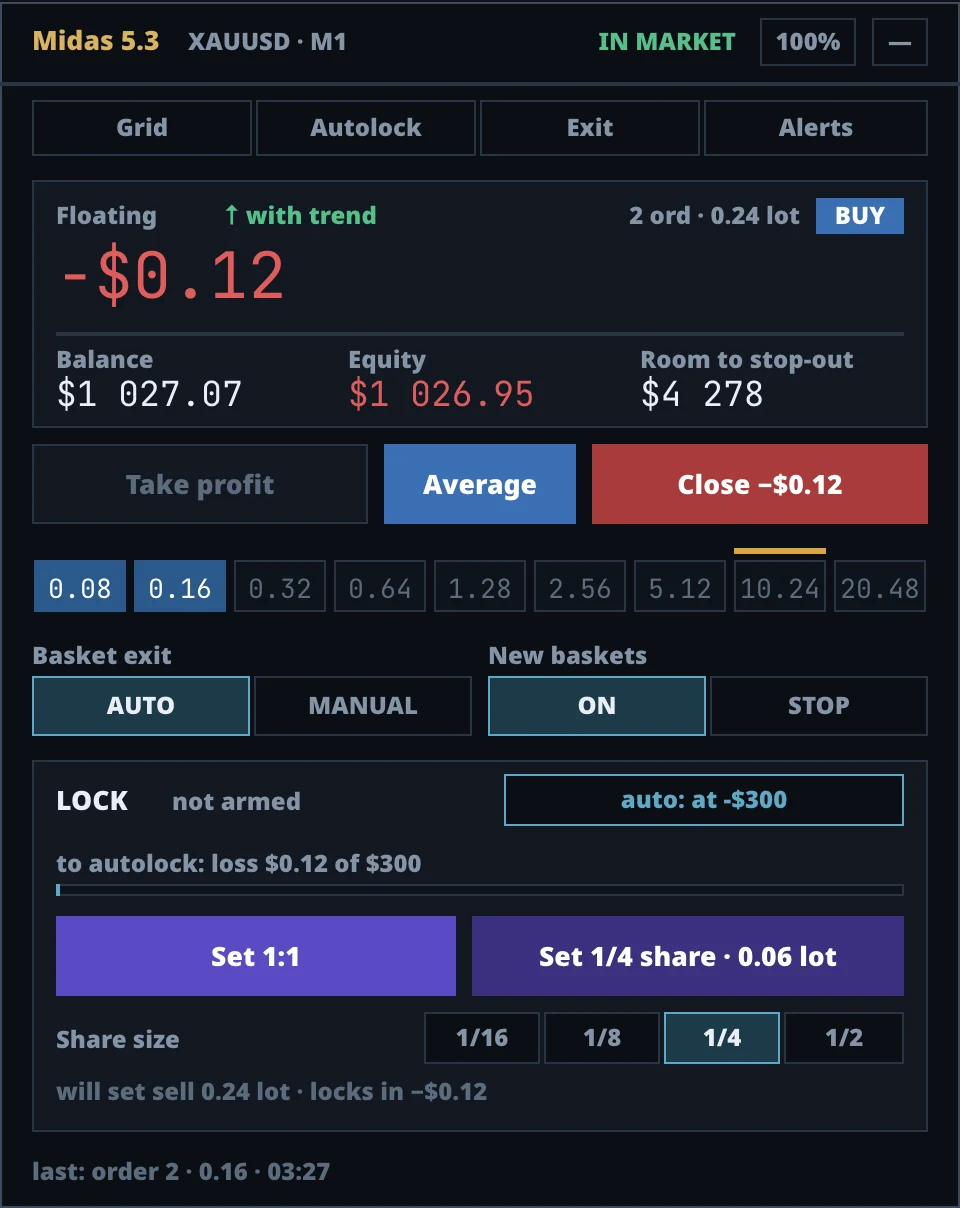
Das sollten Sie sehen: Eine grüne Algo-Trading-Schaltfläche, das Play-Zeichen, das Midas-Panel und ein Lizenzstatus, der mit OK beginnt.
VPS mieten (VPS24hour) VPS mieten (VPSforFX)
Affiliate-Links: Wir erhalten möglicherweise eine Provision, für Sie ändert sich der Preis nicht.
Suchen Sie Ihr Symptom:
Der Algo-Handel ist aus. Klicken Sie auf Algo Trading, bis die Schaltfläche grün ist. Im Chart: Rechtsklick → Expert Advisors → Eigenschaften → Allgemein und Algo Trading erlauben anhaken. Prüfen Sie auch Extras → Optionen → Expert Advisors → Algo-Handel erlauben (Schritt 6).
Die Lizenzadresse steht nicht auf der Erlaubnisliste. Wiederholen Sie Schritt 6 und prüfen Sie jedes Zeichen: https://lic.midasgrid.com — mit https://, ohne Leerzeichen und ohne etwas nach .com. Drücken Sie dann F3 (Globale Variablen), löschen Sie die Variablen, die mit Midas_Lic_ beginnen, und hängen Sie Midas neu an den Chart; sonst kann die nächste Prüfung bis zu einer Stunde warten. Stellen Sie außerdem sicher, dass Terminal oder VPS Internet haben.
Der Schlüssel wird gegen das Konto geprüft, in das Sie eingeloggt sind. Achten Sie darauf, dass der Name der .set-Datei genau diese Kontonummer enthält. Haben Sie das Konto gewechselt, drücken Sie im Bot 🔁 Konto ändern und laden Sie die neue Datei. Ist der Tarif abgelaufen, verlängern Sie ihn im Bot unter „Mein Konto“. Kommen Sie nicht weiter: 💬 Support im Bot.
Schauen Sie in die obere rechte Chartecke: Dort muss der Name Midas5 stehen — wenn nicht, ist der Expert Advisor nicht angehängt (Schritt 7 wiederholen). Prüfen Sie, dass der Chart XAUUSD auf M1 ist und der Reiter Experten keine Fehler zeigt. Fehlt Midas5 im Navigator, liegt die Datei im falschen Ordner (Schritt 5) — starten Sie MT5 neu.
Etwas anderes? Siehe Problembehandlung oder schreiben Sie an 💬 Support im Bot.
Noch unsicher bei der Plattform? Lesen Sie MT4 oder MT5 für Expert Advisors.
Bildnachweis: Die MetaTrader-5-Fenster stammen aus der MetaQuotes-Dokumentation (metatrader5.com) und von MQL5.com; die Telegram-Bot-Ansichten und das Midas-Panel sind unser eigenes Material.
 Midas