Untuk yang baru pertama kali membuka MetaTrader 5: dari komputer kosong sampai Midas berjalan di grafik XAUUSD. Setiap langkah diakhiri dengan apa yang seharusnya Anda lihat; jika sudah terlihat, lanjut.
RoboForex ProCent → Forex4you Cent Pro →
VPS24hour → VPSforFX ($19.99/month) →
Tautan referral: kami mungkin menerima komisi, harga untuk Anda tidak berubah. Sebelum mendaftar, pastikan broker menerima klien dari negara Anda.
Bot memberi Anda dua file: Midas5.ex5 adalah advisor itu sendiri, dan Midas5_<account>.set berisi pengaturan pribadi Anda dengan kunci lisensi yang sudah ada di dalamnya.
Midas membutuhkan akun cent hedging di MetaTrader 5 dengan emas (XAUUSD) tersedia. Contoh akun semacam itu: RoboForex ProCent (Pro-Cent MT5) dan Forex4you Cent Pro; broker lain mungkin menawarkan jenis yang sama. Jangan pakai akun biasa: di sana pengaturan yang sama memperdagangkan ukuran dan risiko 100 kali lipat. Pastikan broker menerima klien dari negara Anda sebelum mendaftar. Buka akun broker menjelaskan setiap kolom formulir.
Buka akun RoboForex (ProCent) Buka akun Forex4you (Cent Pro)
Tautan referral: kami mungkin menerima komisi, harga untuk Anda tidak berubah.
RoboForex meminta kode partner ztpwc dua kali: saat mendaftar dan lagi saat Anda membuka akun trading.
Yang seharusnya Anda lihat: Anda punya nomor akun MT5 (login), kata sandi, dan nama server (misalnya RoboForex-Pro) dari broker.
Unduh MetaTrader 5 dari situs broker Anda dan pasang. Di VPS Windows, sambungkan lewat Remote Desktop dan pasang di sana (lihat Menyiapkan VPS). Di Mac, pasang aplikasi MetaTrader 5 dari MetaQuotes; langkah di bawah sama saja.
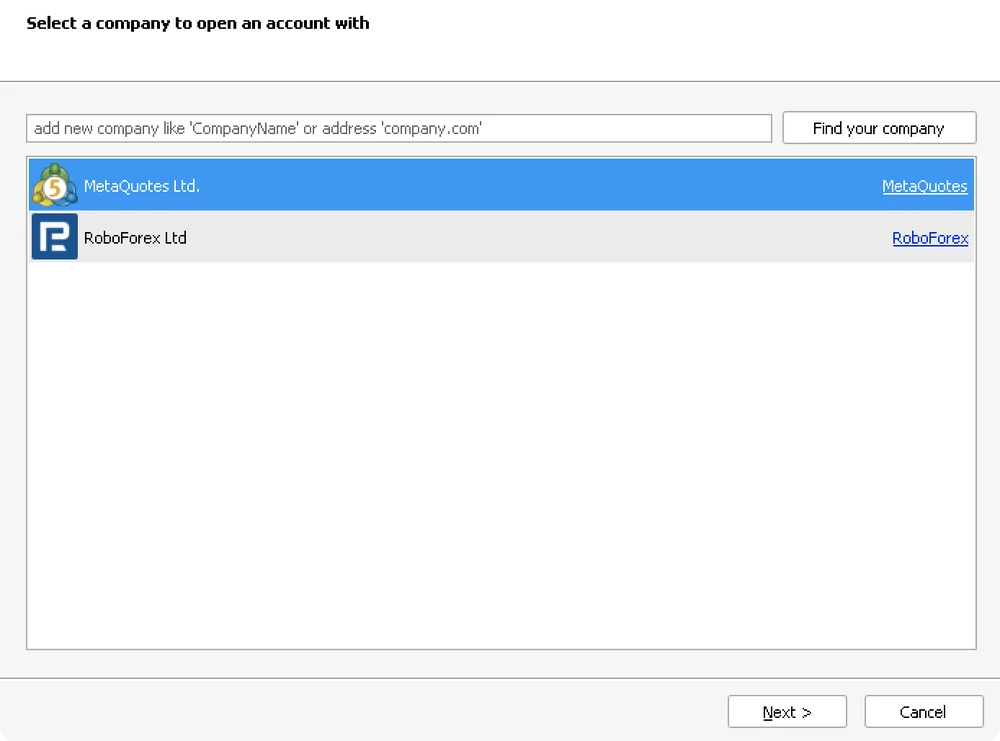
Saat pertama dijalankan, MT5 membuka jendela akun: pilih broker Anda (RoboForex Ltd), pilih akun yang sudah ada, dan masukkan login, kata sandi, dan server dari langkah 1. Jika MT5 sudah terbuka, gunakan File → Login to Trade Account.
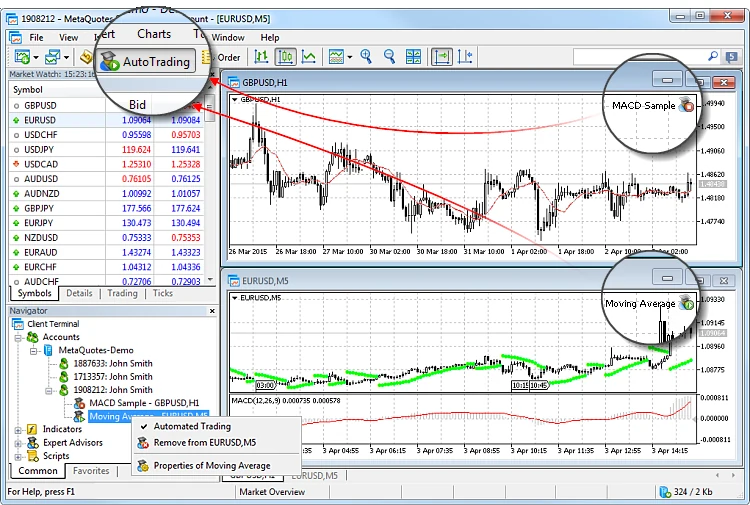
Yang seharusnya Anda lihat: Kuotasi langsung bergerak di Market Watch, nomor akun Anda ada di judul jendela, dan indikator koneksi di kanan bawah menunjukkan lalu lintas (misalnya 55 / 2 Kb).

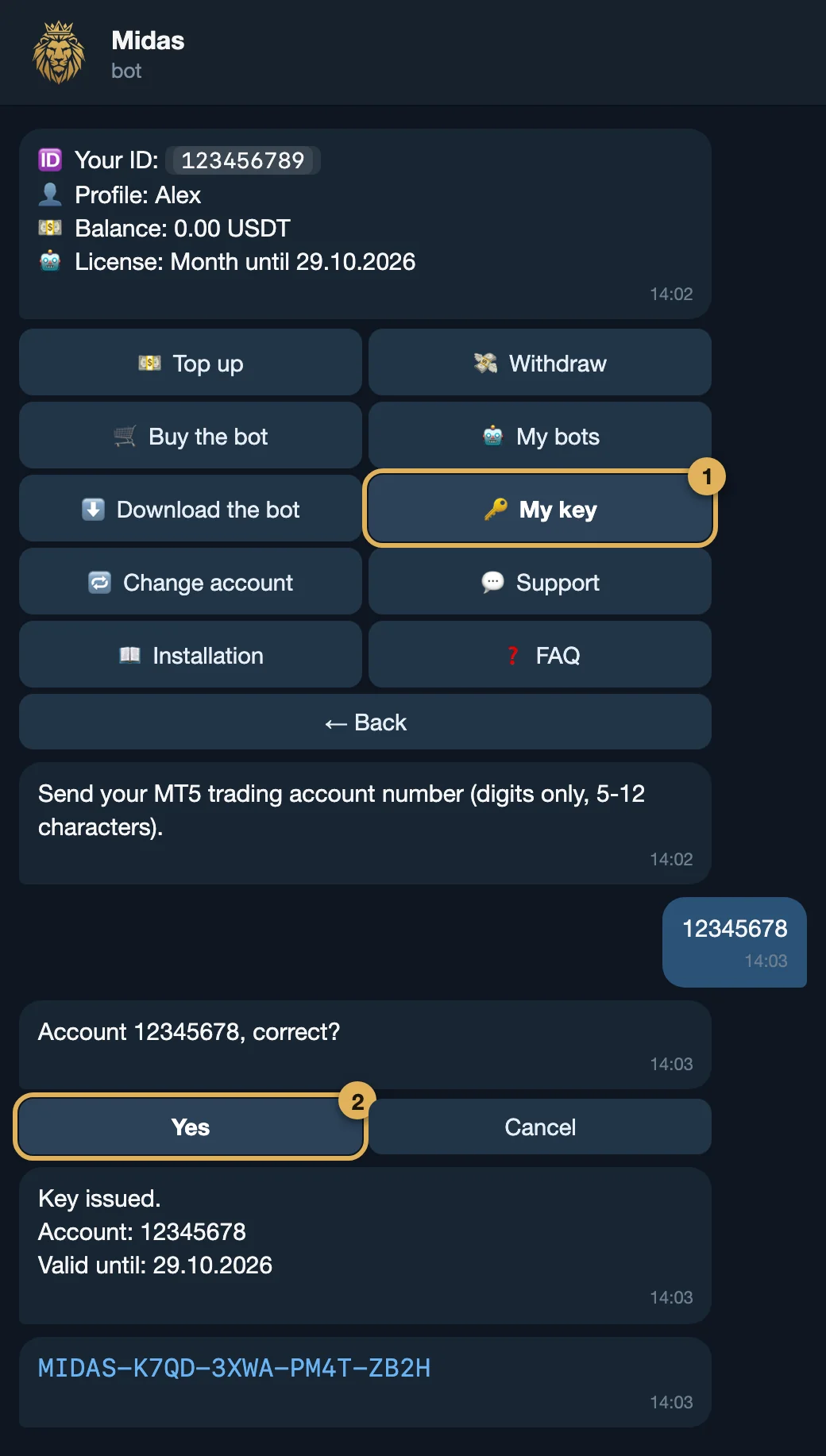
Buka @MidasGridBot di Telegram dan masuk ke Cabinet → 🔑 My key. Jika Anda belum membeli paket, pilih 🛒 Buy the bot dulu.
Kirim nomor akun trading MT5 Anda (hanya angka, yaitu login dari langkah 2) dan konfirmasikan dengan Yes.
Yang seharusnya Anda lihat: Bot membalas dengan akun dan tanggal berakhir, lalu mengirim kuncinya sendiri (MIDAS-XXXX-XXXX-XXXX-XXXX) sebagai pesan terpisah.
Kunci milik satu nomor akun. Anda tidak perlu menyalinnya: kunci itu sudah ada di dalam file .set Anda (langkah 8). Untuk pindah ke akun lain nanti, gunakan 🔁 Change account di bot.
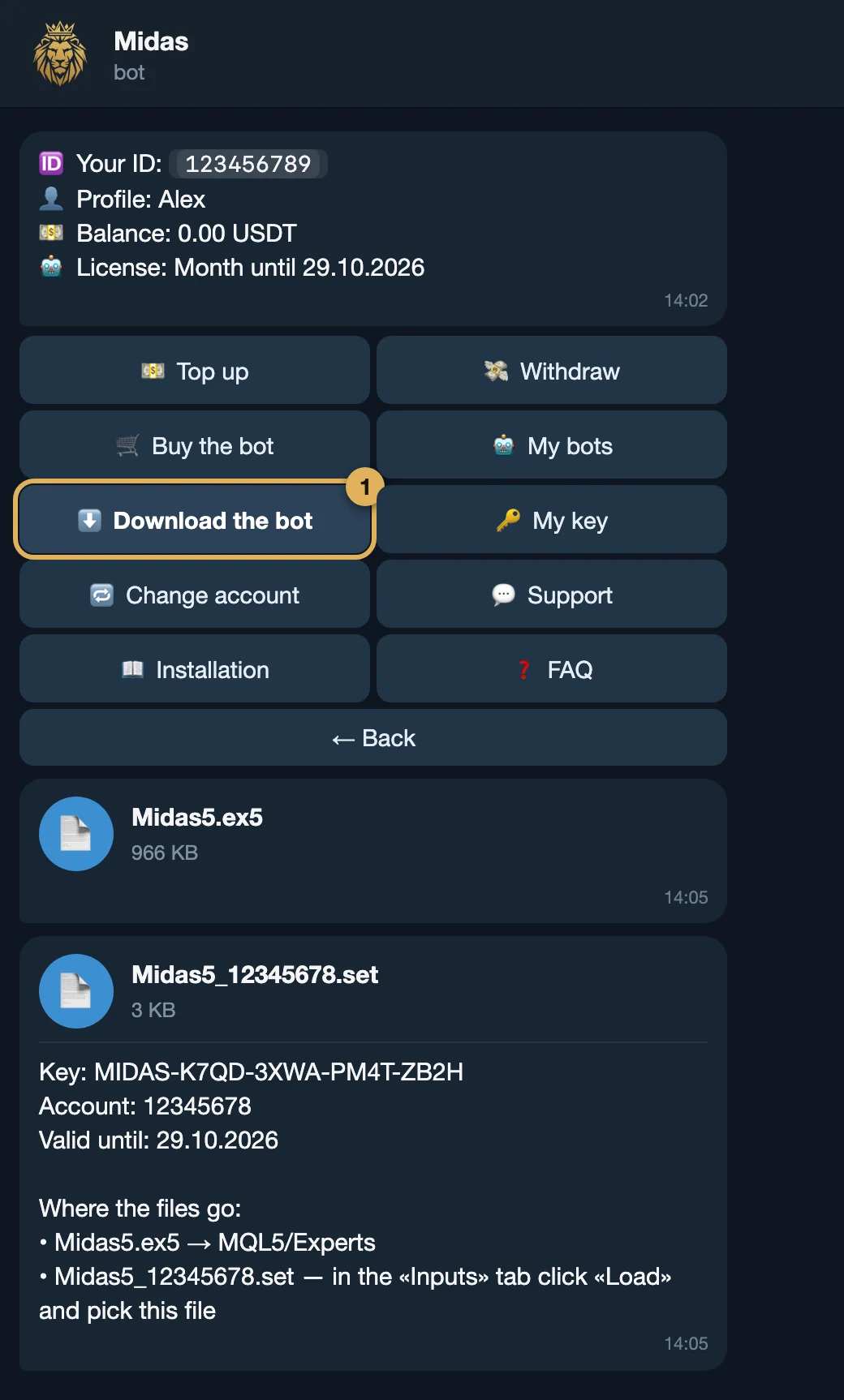
Di menu Cabinet tekan ⬇️ Download the bot. Bot mengirim dua file: Midas5.ex5 dan Midas5_<account>.set. Simpan keduanya di folder yang mudah Anda temukan lagi (misalnya Downloads).
Paling mudah: buka Telegram di komputer (atau VPS) yang sama dengan tempat MetaTrader berjalan, agar file langsung mendarat di sana. Anda bisa mengunduhnya lagi kapan saja selama paket aktif.
Yang seharusnya Anda lihat: Dua file di folder Downloads Anda: Midas5.ex5 dan Midas5_12345678.set (dengan nomor akun Anda sendiri pada namanya).
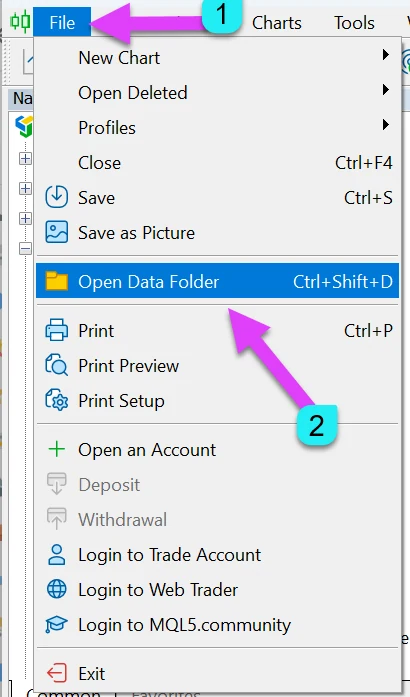
Midas5.ex5 langsung ke dalamnya (bukan ke subfolder).Ctrl+N) dan pilih Refresh.Yang seharusnya Anda lihat: Midas5 tercantum di Navigator di bawah Expert Advisors.
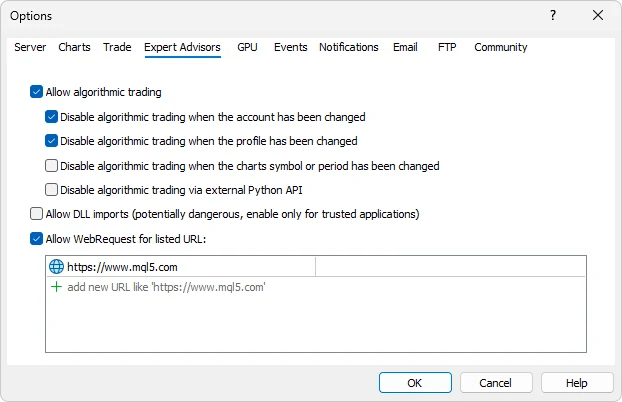
Ctrl+O) dan masuk ke tab Expert Advisors.Alamat yang ditambahkan (ketuk untuk menyalin):
Midas memeriksa kunci Anda di server kami (paling banyak sekali sejam). MT5 memblokir setiap permintaan internet dari advisor kecuali alamatnya ada di daftar ini.
Yang seharusnya Anda lihat: Kedua kotak dicentang dan https://lic.midasgrid.com ada di daftar.
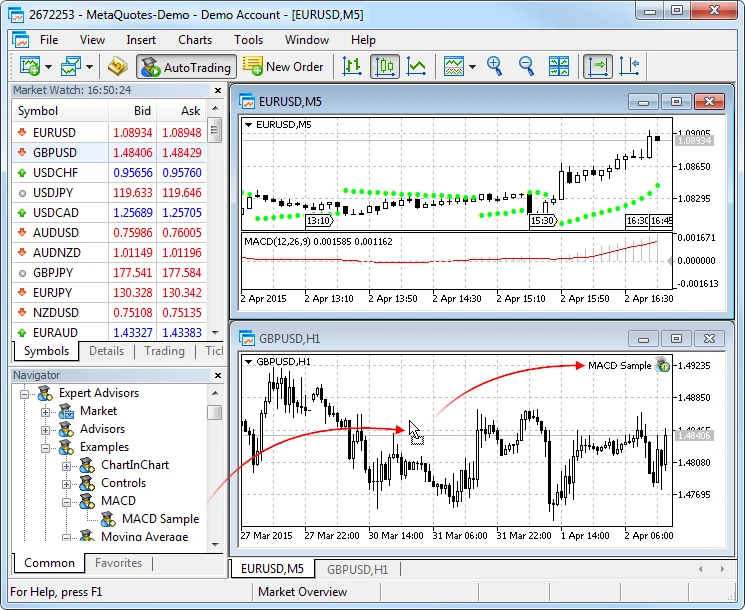
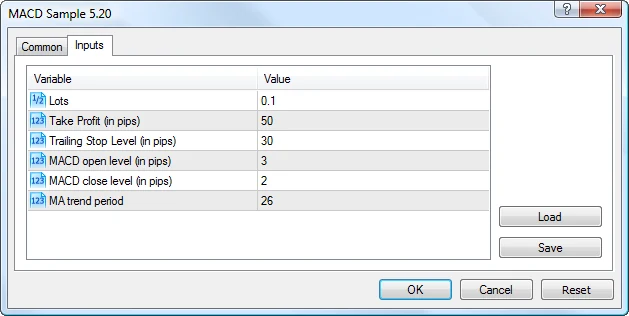
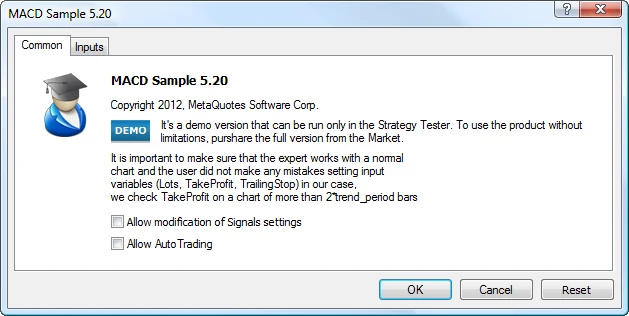
XAUUSD (beberapa broker menambahkan akhiran; pakai nama persis yang dicantumkan broker Anda). Jika tidak terlihat, klik kanan Market Watch → Symbols dan cari XAU.Yang seharusnya Anda lihat: Jendela properti Midas5 terbuka, dengan tab Common dan Inputs.
Jangan mengetik apa pun secara manual; kunci dan alamat lisensi ada di dalam file.
Midas5_<account>.set dari folder tempat Anda menyimpannya (biasanya Downloads) dan klik Open.Biarkan pengaturan lain apa adanya pada penjalanan pertama; file sudah membawa yang direkomendasikan.
Yang seharusnya Anda lihat: Setelah Load, di tab Inputs LicenseKey diawali MIDAS- dan LicenseServer adalah https://lic.midasgrid.com.
Tiga pemeriksaan cepat:
Midas5 dengan ikon berlencana “play” hijau (versi lama: wajah smiley). Lencana stop merah, wajah sedih, atau tanda silang berarti algo trading mati atau diblokir.Buka juga tab Experts di bagian bawah MT5 (Ctrl+T): tidak boleh ada kesalahan berwarna merah. Pemeriksaan lisensi berjalan saat Midas siap membuka keranjang pertamanya, jadi saat pasar tutup status bisa berbunyi “not checked yet”; itu normal.
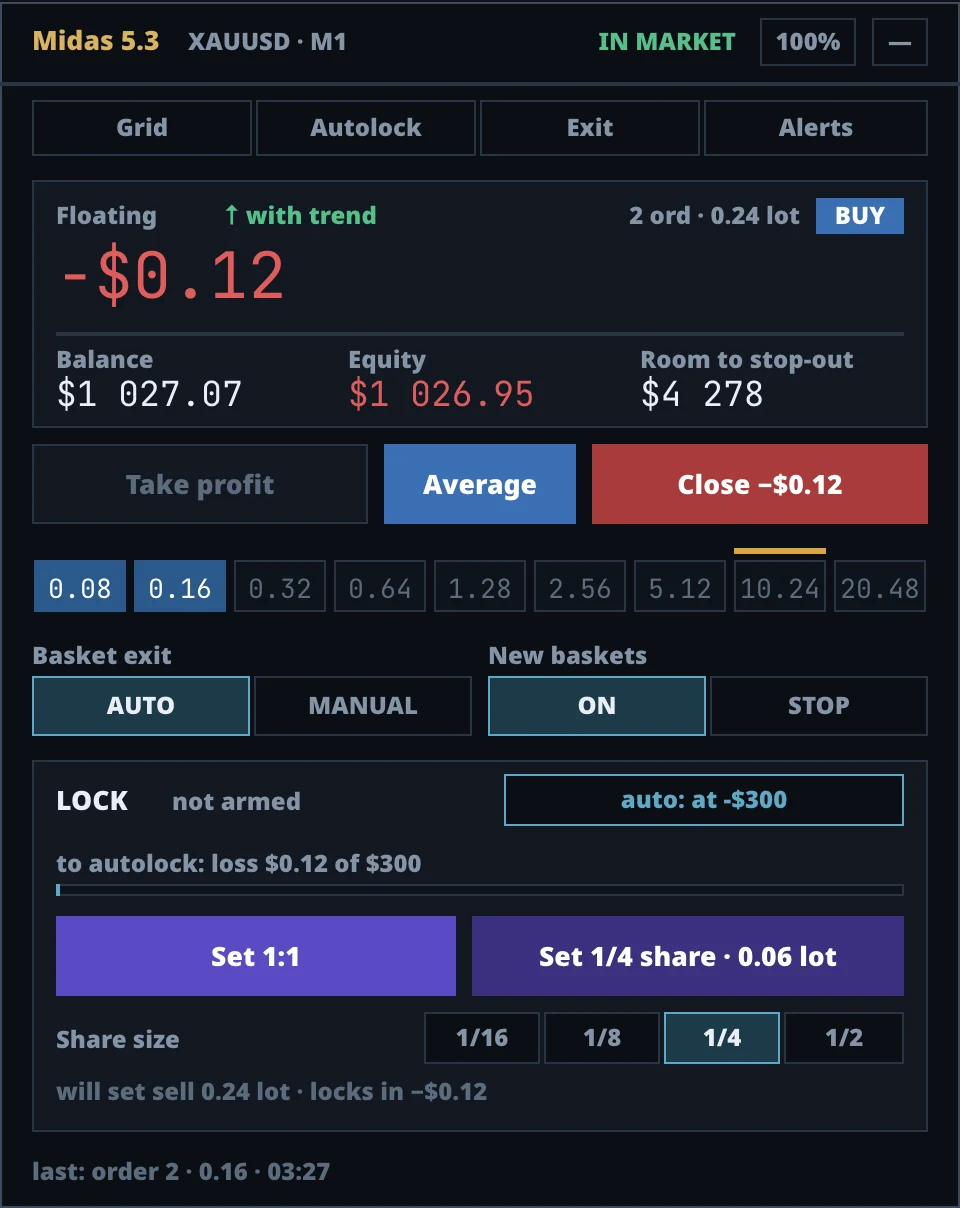
Yang seharusnya Anda lihat: Tombol Algo Trading hijau, lencana play, panel Midas, dan status lisensi yang diawali OK.
Sewa VPS (VPS24hour) Sewa VPS (VPSforFX)
Tautan referral: kami mungkin menerima komisi, harga untuk Anda tidak berubah.
Cari gejala Anda:
Algo trading mati. Klik tombol Algo Trading sampai berwarna hijau. Di grafik, klik kanan → Expert Advisors → Properties → Common dan centang Allow Algo Trading. Periksa juga Tools → Options → Expert Advisors → Allow algorithmic trading (langkah 6).
Alamat lisensi belum ada di daftar yang diizinkan. Ulangi langkah 6 dan periksa setiap karakter: https://lic.midasgrid.com — dengan https://, tanpa spasi, tanpa apa pun setelah .com. Lalu tekan F3 (Global Variables), hapus variabel yang diawali Midas_Lic_, dan pasang Midas lagi; jika tidak, pemeriksaan berikutnya bisa menunggu hingga satu jam. Pastikan juga terminal atau VPS punya internet.
Kunci diperiksa terhadap akun tempat Anda masuk. Pastikan nama file .set memuat persis nomor akun itu. Jika Anda berganti akun, tekan 🔁 Change account di bot dan unduh file yang baru. Jika paket sudah habis, perpanjang lewat akun Anda di bot (menu Cabinet). Masih buntu: 💬 Support di bot.
Lihat sudut kanan atas grafik: nama Midas5 harus ada di sana; jika tidak, advisor belum terpasang (ulangi langkah 7). Pastikan grafiknya XAUUSD di M1 dan tab Experts tidak berisi kesalahan. Jika Midas5 tidak ada di Navigator, file ada di folder yang salah (langkah 5); mulai ulang MT5.
Ada yang lain? Lihat Pemecahan masalah atau tulis ke 💬 Support di bot.
Masih memilih platform? Baca MT4 atau MT5 untuk Expert Advisor.
Kredit tangkapan layar: jendela MetaTrader 5 berasal dari dokumentasi MetaQuotes (metatrader5.com) dan MQL5.com; layar bot Telegram dan panel Midas adalah milik kami.
 Midas