Para quem abre o MetaTrader 5 pela primeira vez: de um computador vazio até o Midas rodando no gráfico do XAUUSD. Cada passo termina com o que você deve ver — se você viu, siga em frente.
RoboForex ProCent → Forex4you Cent Pro →
VPS24hour → VPSforFX ($19.99/month) →
Links de indicação: podemos receber uma comissão, e o seu preço não muda. Antes de se cadastrar, confira se a corretora aceita clientes do seu país.
O bot lhe dá dois arquivos: Midas5.ex5 é o próprio advisor, e Midas5_<account>.set guarda os seus ajustes pessoais, com a chave de licença já dentro.
O Midas exige uma conta cent com hedging no MetaTrader 5 com ouro (XAUUSD) disponível. Exemplos dessas contas: RoboForex ProCent (Pro-Cent MT5) e Forex4you Cent Pro; outras corretoras podem oferecer o mesmo tipo. Não use uma conta comum: nela os mesmos ajustes operam 100 vezes o tamanho e o risco. Confira se a corretora aceita clientes do seu país antes de se cadastrar. Abrir uma conta em uma corretora explica cada campo do formulário.
Abrir uma conta na RoboForex (ProCent) Abrir uma conta na Forex4you (Cent Pro)
Links de indicação: podemos receber uma comissão, e o seu preço não muda.
A RoboForex pede o código de parceiro ztpwc duas vezes: no cadastro e de novo ao abrir a conta de trading.
Você deve ver: Você tem da corretora um número de conta MT5 (login), uma senha e o nome de um servidor (por exemplo RoboForex-Pro).
Baixe o MetaTrader 5 no site da sua corretora e instale. Numa VPS Windows, conecte-se por Área de Trabalho Remota e instale lá (veja Configurar uma VPS). No Mac, instale o app MetaTrader 5 da MetaQuotes; os passos abaixo são os mesmos.
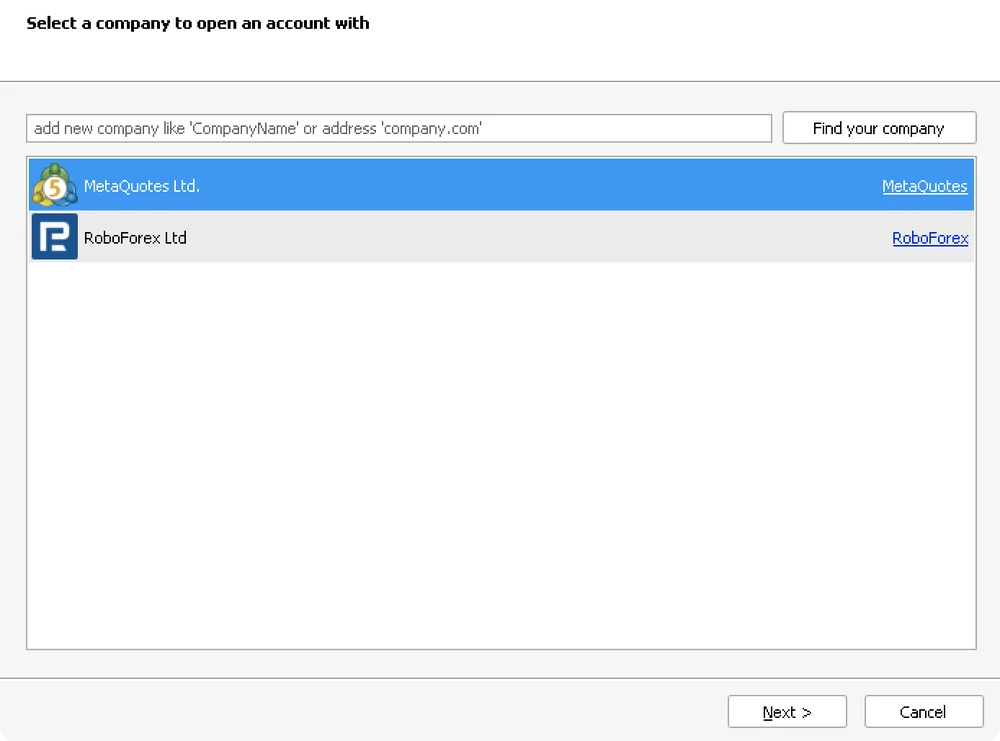
Na primeira execução, o MT5 abre uma janela de conta: escolha a sua corretora (RoboForex Ltd), selecione uma conta existente e informe o login, a senha e o servidor do passo 1. Se o MT5 já estiver aberto, use File → Login to Trade Account.
Você deve ver: As cotações ao vivo se movem no Market Watch, o número da sua conta aparece no título da janela e o indicador de conexão no canto inferior direito mostra tráfego (por exemplo 55 / 2 Kb).

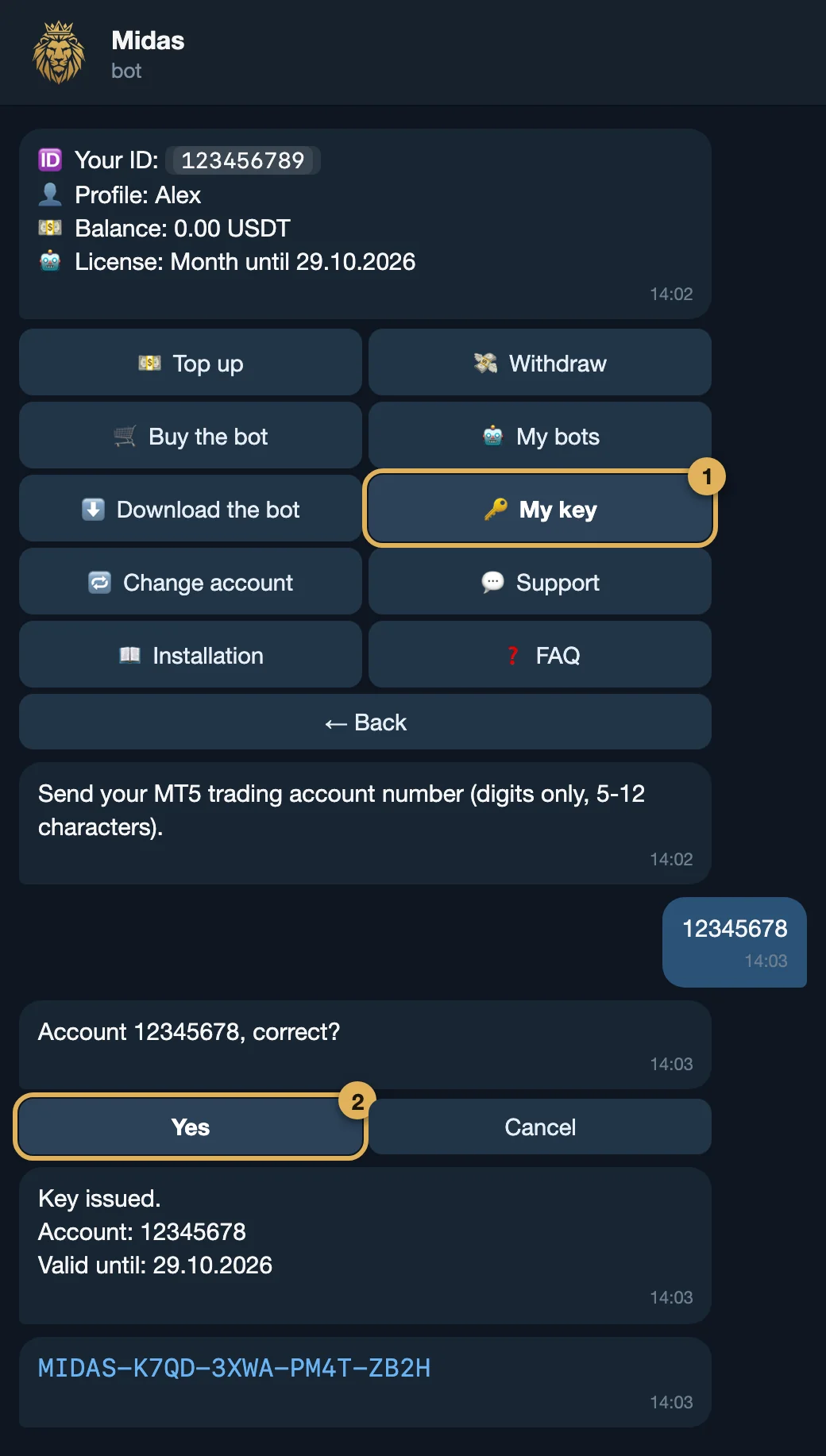
Abra o @MidasGridBot no Telegram e vá em Cabinet → 🔑 My key. Se você ainda não comprou um plano, escolha primeiro 🛒 Buy the bot.
Envie o número da sua conta de trading MT5 (só dígitos — o login do passo 2) e confirme com Yes.
Você deve ver: O bot responde com a conta e a data de vencimento, e depois envia a própria chave (MIDAS-XXXX-XXXX-XXXX-XXXX) em uma mensagem separada.
A chave pertence a um número de conta. Você não precisa copiá-la: ela já está dentro do seu arquivo .set (passo 8). Para passar para outra conta depois, use 🔁 Change account no bot.
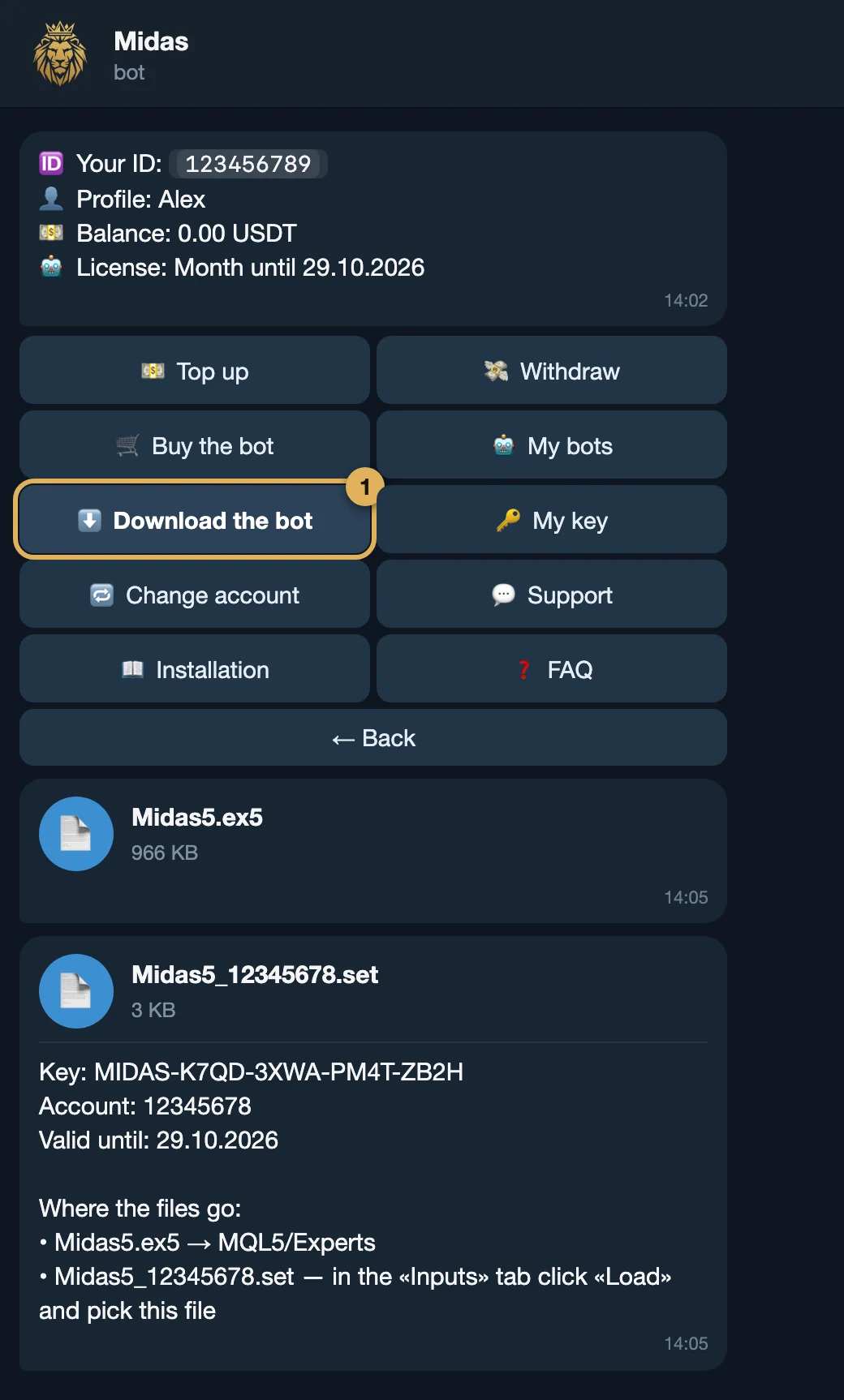
Na sua conta no bot (seção Cabinet), toque em ⬇️ Download the bot. O bot envia dois arquivos: Midas5.ex5 e Midas5_<account>.set. Salve os dois numa pasta que você vá encontrar de novo (por exemplo Downloads).
O mais fácil: abra o Telegram no mesmo computador (ou VPS) em que o MetaTrader roda, para os arquivos caírem direto ali. Você pode baixá-los de novo a qualquer momento enquanto o plano estiver ativo.
Você deve ver: Dois arquivos na sua pasta Downloads: Midas5.ex5 e Midas5_12345678.set (com o número da sua própria conta no nome).
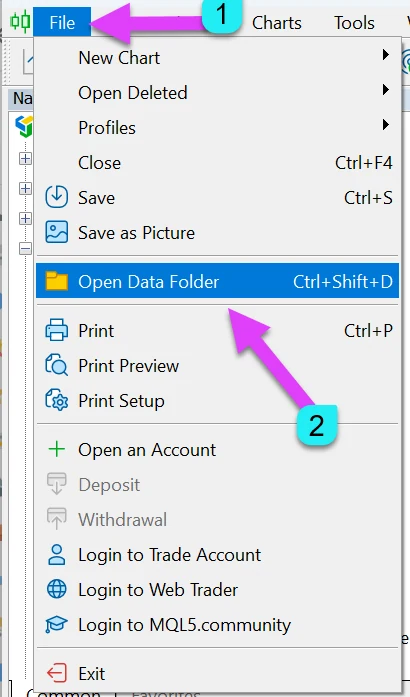
Midas5.ex5 direto para dentro dela (não para uma subpasta).Ctrl+N) e escolha Refresh.Você deve ver: O Midas5 aparece no Navigator, em Expert Advisors.
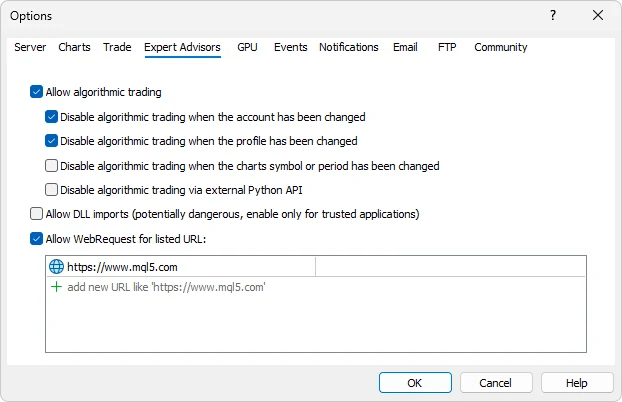
Ctrl+O) e vá para a aba Expert Advisors.Endereço a adicionar (toque para copiar):
O Midas verifica a sua chave no nosso servidor (no máximo uma vez por hora). O MT5 bloqueia toda requisição de internet de um advisor, a menos que o endereço esteja nesta lista.
Você deve ver: As duas caixas estão marcadas e o https://lic.midasgrid.com está na lista.
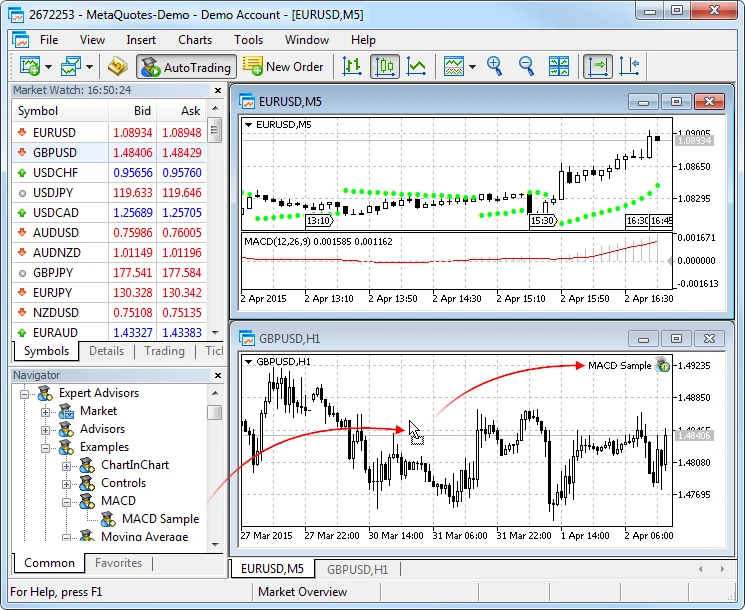
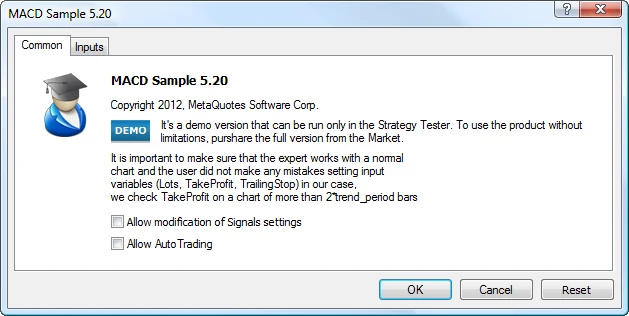
XAUUSD (algumas corretoras acrescentam um sufixo; use o nome exato que a sua corretora lista). Se não o encontrar, clique com o botão direito no Market Watch → Symbols e procure por XAU.Você deve ver: A janela de propriedades do Midas5 se abre, com as abas Common e Inputs.
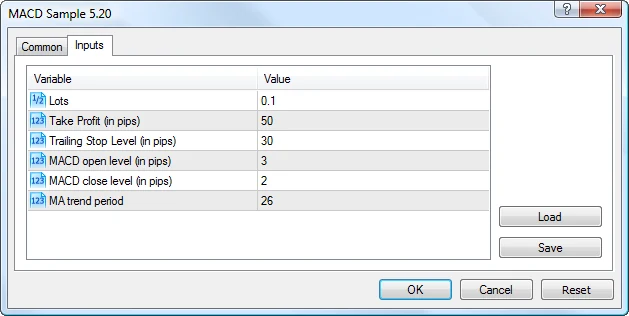
Não digite nada à mão — a chave e o endereço da licença estão dentro do arquivo.
Midas5_<account>.set na pasta em que você o salvou (normalmente Downloads) e clique em Abrir.Deixe os outros ajustes como estão na primeira execução — o arquivo já traz os recomendados.
Você deve ver: Depois do Load, na aba Inputs o LicenseKey começa com MIDAS- e o LicenseServer é https://lic.midasgrid.com.
Três verificações rápidas:
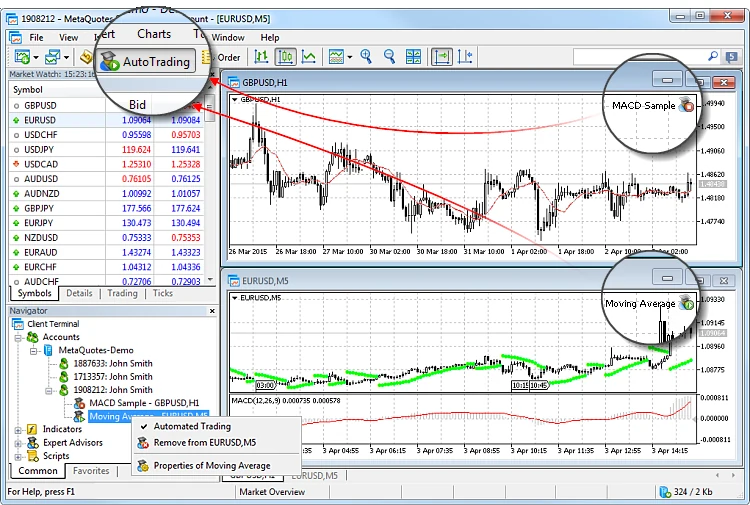
Midas5 com um ícone que tem um sinal verde de “play” (versões antigas: um rosto sorridente). Um sinal vermelho de parada, um rosto triste ou uma cruz significa que o trading algorítmico está desligado ou bloqueado.Abra também a aba Experts na parte de baixo do MT5 (Ctrl+T): não deve haver erros em vermelho. A verificação da licença roda quando o Midas está pronto para abrir a primeira cesta, então, com o mercado fechado, o status pode dizer “not checked yet” — isso é normal.
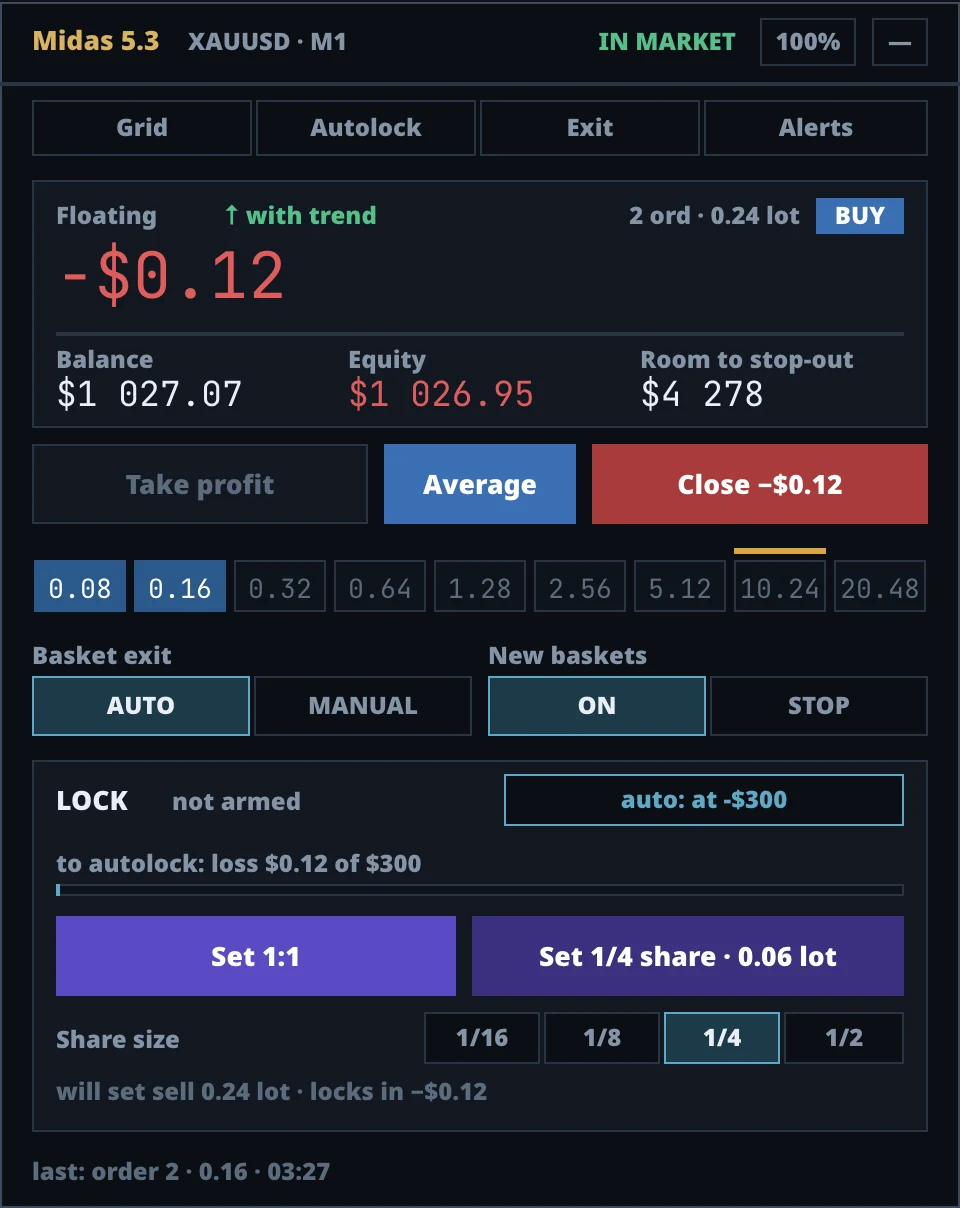
Você deve ver: Um botão Algo Trading verde, o sinal de play, o painel do Midas e um status de licença que começa com OK.
Alugar uma VPS (VPS24hour) Alugar uma VPS (VPSforFX)
Links de indicação: podemos receber uma comissão, e o seu preço não muda.
Encontre o seu sintoma:
O Algo Trading está desligado. Clique no botão Algo Trading para ele ficar verde. No gráfico, clique com o botão direito → Expert Advisors → Properties → Common e marque Allow Algo Trading. Confira também Tools → Options → Expert Advisors → Allow algorithmic trading (passo 6).
O endereço da licença não está na lista de permitidos. Repita o passo 6 e confira cada caractere: https://lic.midasgrid.com — com https://, sem espaços, nada depois de .com. Depois pressione F3 (Global Variables), apague as variáveis que começam com Midas_Lic_ e anexe o Midas de novo; caso contrário, a próxima verificação pode demorar até uma hora. Confira também se o terminal ou a VPS tem internet.
A chave é verificada com a conta em que você está logado. Confira se o nome do arquivo .set contém exatamente esse número de conta. Se você trocou de conta, toque em 🔁 Change account no bot e baixe o novo arquivo. Se o plano venceu, renove-o na sua conta no bot. Continua travado: 💬 Support no bot.
Olhe o canto superior direito do gráfico: o nome Midas5 deve estar lá — se não estiver, o advisor não está anexado (repita o passo 7). Confira se o gráfico é XAUUSD em M1 e se a aba Experts não tem erros. Se o Midas5 não aparece no Navigator, o arquivo está na pasta errada (passo 5) — reinicie o MT5.
Outra coisa? Veja Solução de problemas ou escreva para 💬 Support no bot.
Ainda escolhendo a plataforma? Leia MT4 ou MT5 para Expert Advisor.
Créditos das capturas de tela: as janelas do MetaTrader 5 vêm da documentação da MetaQuotes (metatrader5.com) e do MQL5.com; as telas do bot do Telegram e o painel do Midas são nossos.
 Midas