למי שפותח את MetaTrader 5 בפעם הראשונה: ממחשב ריק ועד ש-Midas פועל על גרף XAUUSD. כל שלב מסתיים במה שאתם אמורים לראות — אם ראיתם אותו, ממשיכים הלאה.
RoboForex ProCent → Forex4you Cent Pro →
VPS24hour → VPSforFX ($19.99/month) →
קישורי הפניה: ייתכן שנקבל עמלה, והמחיר עבורכם אינו משתנה. בדקו לפני ההרשמה שהברוקר מקבל לקוחות מהמדינה שלכם.
הבוט מוסר שני קבצים: Midas5.ex5 הוא ה-EA עצמו, ו-Midas5_<account>.set מכיל את ההגדרות האישיות שלכם, כשמפתח הרישיון כבר בתוכו.
Midas דורש חשבון סנט מסוג Hedging ב-MetaTrader 5 שבו זהב (XAUUSD) זמין. דוגמאות לחשבונות כאלה: RoboForex ProCent (Pro-Cent MT5) ו-Forex4you Cent Pro; ברוקרים אחרים עשויים להציע את אותו סוג. אל תשתמשו בחשבון רגיל: שם אותן הגדרות סוחרות בנפח ובסיכון גדולים פי 100. בדקו לפני ההרשמה שהברוקר מקבל לקוחות מהמדינה שלכם. את כל שדות הטופס מסביר הדף פתיחת חשבון אצל ברוקר.
פתיחת חשבון RoboForex (ProCent) פתיחת חשבון Forex4you (Cent Pro)
קישורי הפניה: ייתכן שנקבל עמלה, והמחיר עבורכם אינו משתנה.
RoboForex מבקש את קוד השותף ztpwc פעמיים: בעת ההרשמה ושוב בעת פתיחת חשבון המסחר.
מה אמורים לראות: יש בידיכם מהברוקר מספר חשבון MT5 (לוגין), סיסמה ושם שרת (למשל RoboForex-Pro).
הורידו את MetaTrader 5 מאתר הברוקר והתקינו אותו. ב-VPS עם Windows התחברו דרך Remote Desktop והתקינו אותו שם (ראו הגדרת VPS). ב-Mac התקינו את אפליקציית MetaTrader 5 של MetaQuotes; השלבים הבאים זהים.
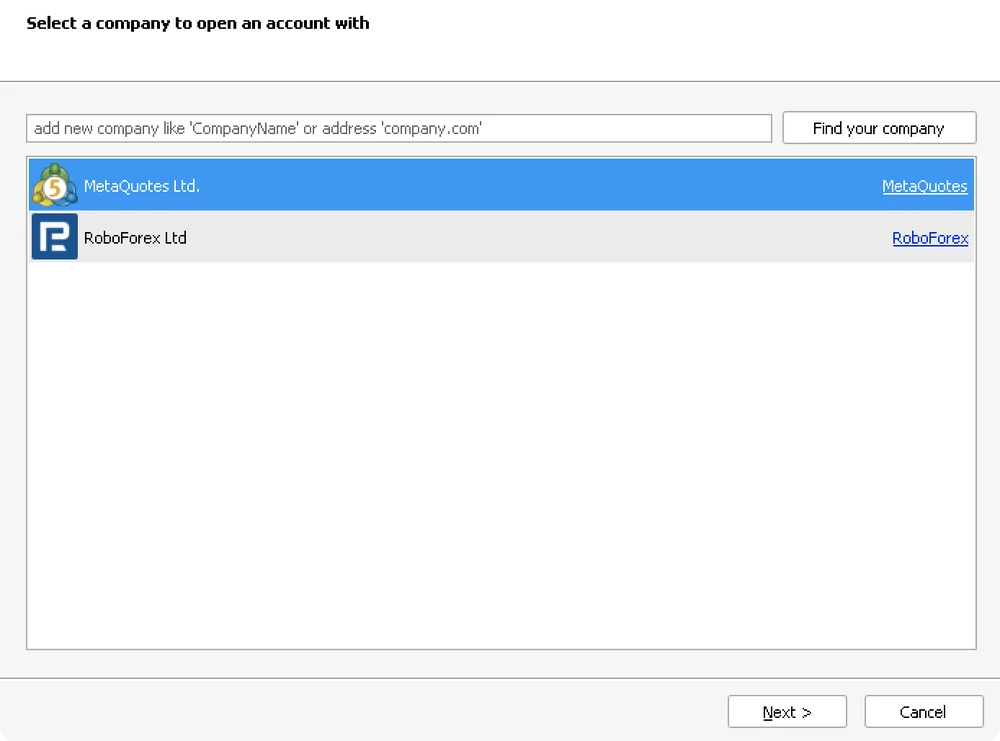
בהפעלה הראשונה MT5 פותח חלון חשבון: בחרו את הברוקר שלכם (RoboForex Ltd), בחרו חשבון קיים והזינו את הלוגין, הסיסמה והשרת משלב 1. אם MT5 כבר פתוח, השתמשו ב-File → Login to Trade Account.
מה אמורים לראות: המחירים החיים זזים ב-Market Watch, מספר החשבון מופיע בכותרת החלון, ומחוון החיבור בפינה הימנית התחתונה מציג תעבורה (למשל 55 / 2 Kb).

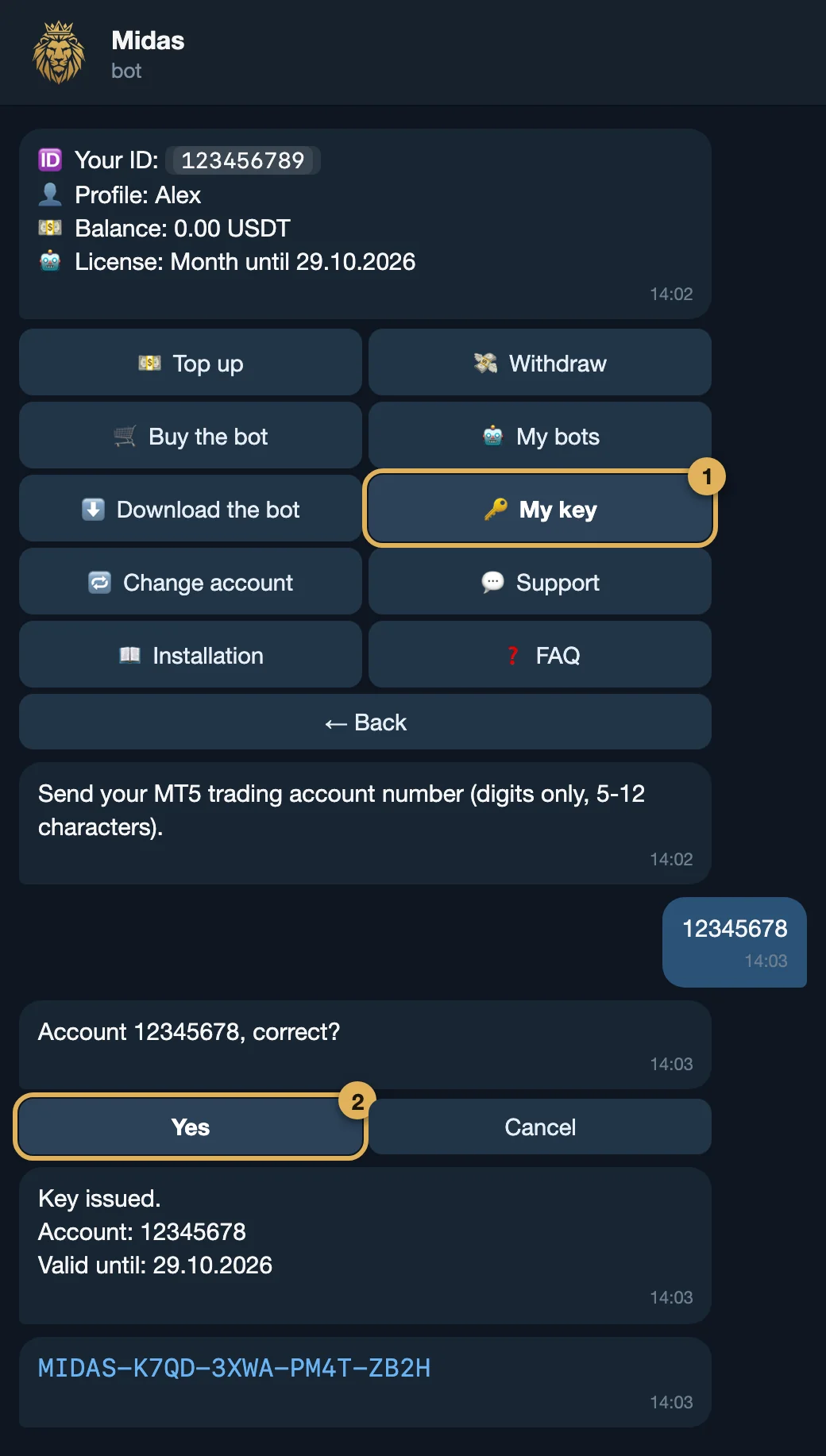
פתחו את @MidasGridBot ב-Telegram והיכנסו אל Cabinet → 🔑 My key. אם עדיין לא רכשתם מנוי, בחרו קודם 🛒 Buy the bot.
שלחו את מספר חשבון המסחר שלכם ב-MT5 (ספרות בלבד — הלוגין משלב 2) ואשרו אותו בלחיצה על Yes.
מה אמורים לראות: הבוט משיב עם החשבון ותאריך התפוגה, ואז שולח את המפתח עצמו (MIDAS-XXXX-XXXX-XXXX-XXXX) בהודעה נפרדת.
המפתח שייך למספר חשבון אחד. אין צורך להעתיק אותו: הוא כבר נמצא בתוך קובץ ה-.set שלכם (שלב 8). כדי לעבור לחשבון אחר בהמשך, השתמשו ב-🔁 Change account בבוט.
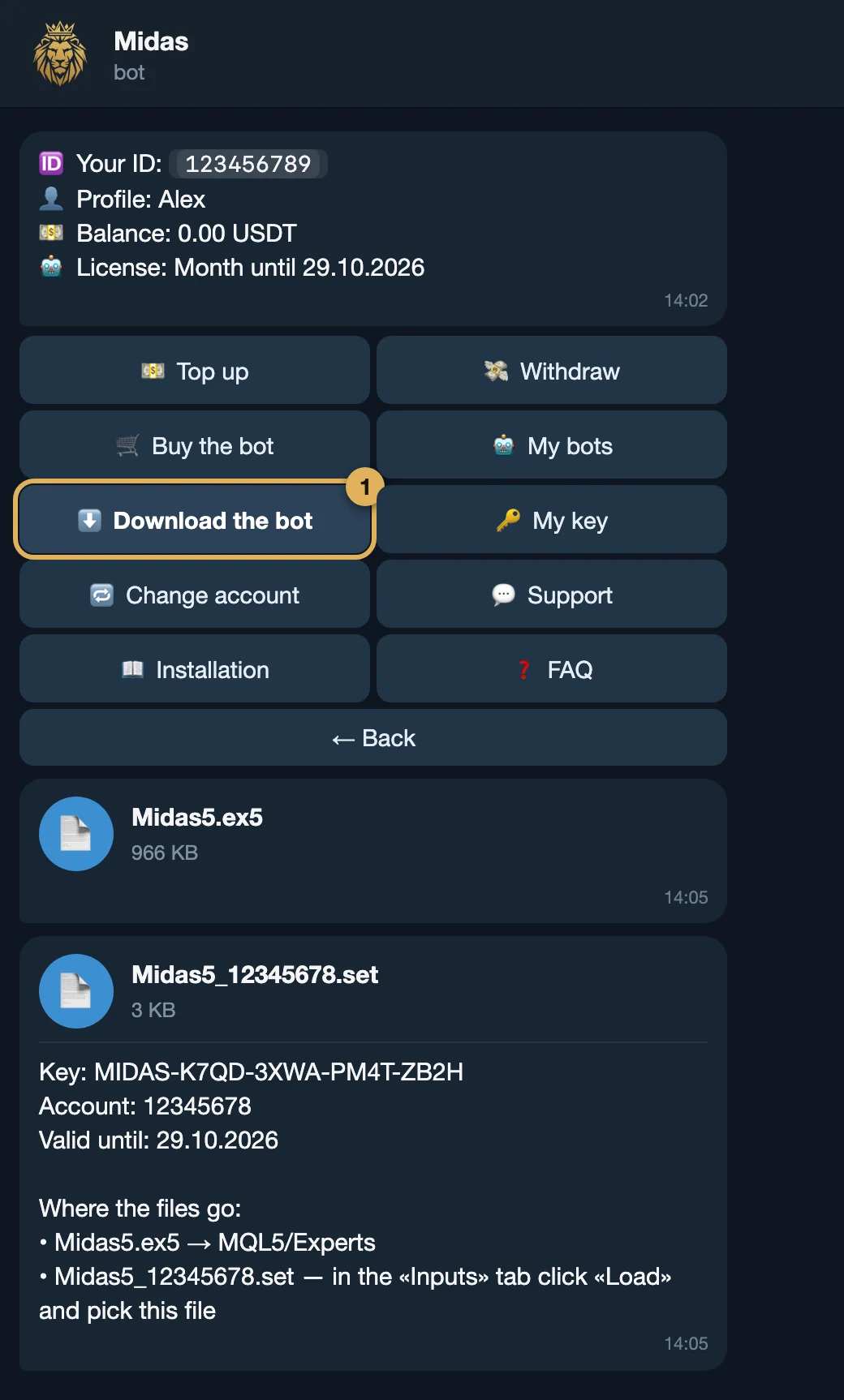
באזור האישי לחצו על ⬇️ Download the bot. הבוט שולח שני קבצים: Midas5.ex5 ו-Midas5_<account>.set. שמרו את שניהם בתיקייה שתמצאו שוב (למשל Downloads).
הכי קל: פתחו את Telegram באותו מחשב (או VPS) שבו MetaTrader רץ, כך שהקבצים יגיעו ישר אליו. אפשר להוריד אותם שוב בכל עת כל עוד המנוי פעיל.
מה אמורים לראות: שני קבצים בתיקיית ההורדות: Midas5.ex5 ו-Midas5_12345678.set (עם מספר החשבון שלכם בשם).
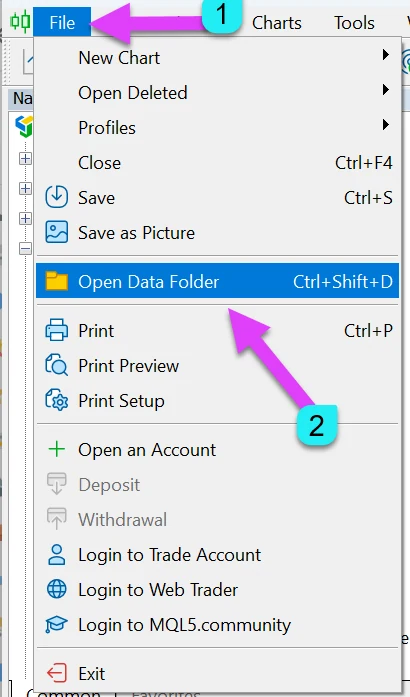
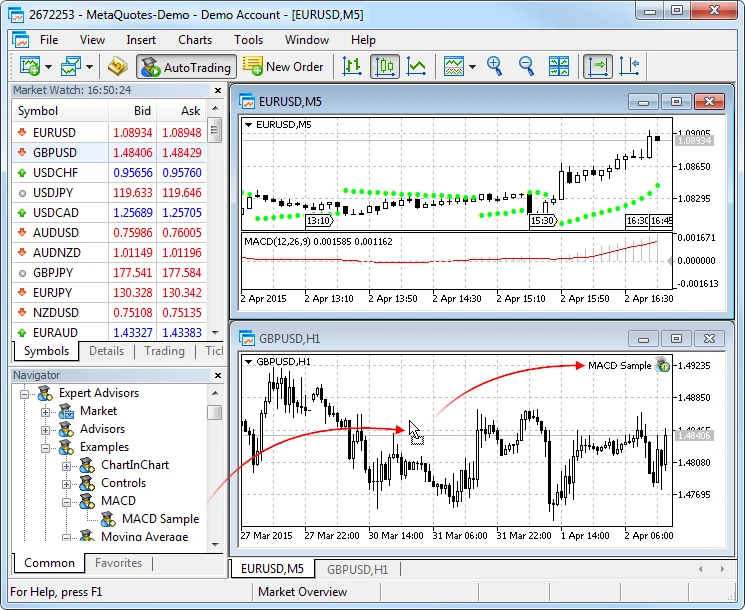
Midas5.ex5 ישירות אליה (לא לתת-תיקייה).Ctrl+N) ובחרו Refresh.מה אמורים לראות: Midas5 מופיע ב-Navigator תחת Expert Advisors.
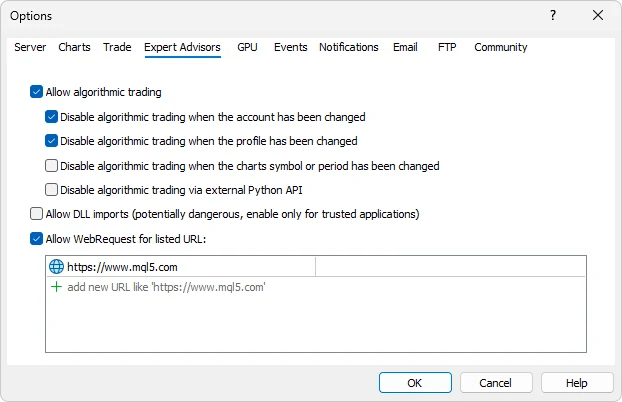
Ctrl+O) ועברו ללשונית Expert Advisors.הכתובת להוספה (לחצו כדי להעתיק):
Midas בודק את המפתח שלכם בשרת שלנו (לכל היותר פעם בשעה). MT5 חוסם כל בקשת אינטרנט של EA אלא אם הכתובת נמצאת ברשימה הזו.
מה אמורים לראות: שתי תיבות הסימון מסומנות ו-https://lic.midasgrid.com נמצאת ברשימה.
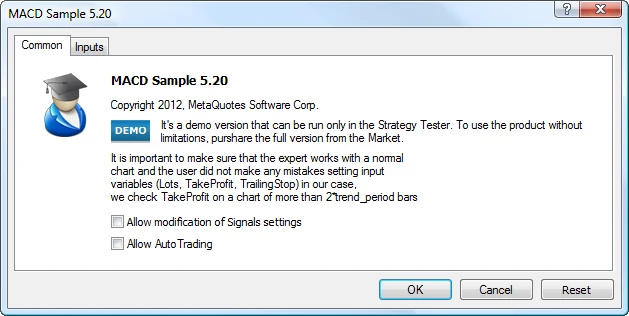
XAUUSD (חלק מהברוקרים מוסיפים סיומת; השתמשו בשם המדויק שהברוקר שלכם מציג). אם אינכם רואים אותו, לחצו קליק ימני ב-Market Watch, בחרו Symbols וחפשו XAU.מה אמורים לראות: נפתח חלון המאפיינים של Midas5, עם הלשוניות Common ו-Inputs.
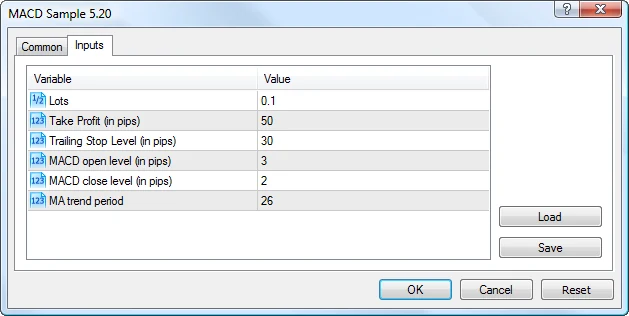
אל תקלידו דבר ידנית — המפתח וכתובת הרישיון כבר בתוך הקובץ.
Midas5_<account>.set מהתיקייה שבה שמרתם אותו (בדרך כלל Downloads) ולחצו Open.אל תשנו הגדרות אחרות בהפעלה הראשונה — הקובץ כבר מכיל את ההגדרות המומלצות.
מה אמורים לראות: אחרי Load, בלשונית Inputs הערך של LicenseKey מתחיל ב-MIDAS- והערך של LicenseServer הוא https://lic.midasgrid.com.
שלוש בדיקות מהירות:
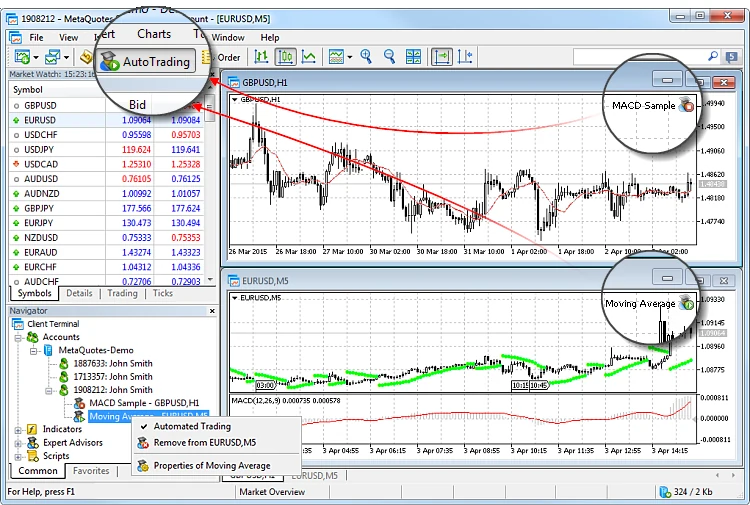
Midas5 עם סמל שעליו תג „play” ירוק (בגרסאות ישנות: פרצוף מחייך). תג stop אדום, פרצוף עצוב או איקס פירושם שהמסחר האלגוריתמי כבוי או חסום.פתחו גם את הלשונית Experts בתחתית MT5 (Ctrl+T): לא אמורות להיות שם שגיאות באדום. בדיקת הרישיון רצה כש-Midas מוכן לפתוח את הסל הראשון שלו, ולכן כשהשוק סגור הסטטוס עשוי להראות „טרם נבדק” — זה תקין.
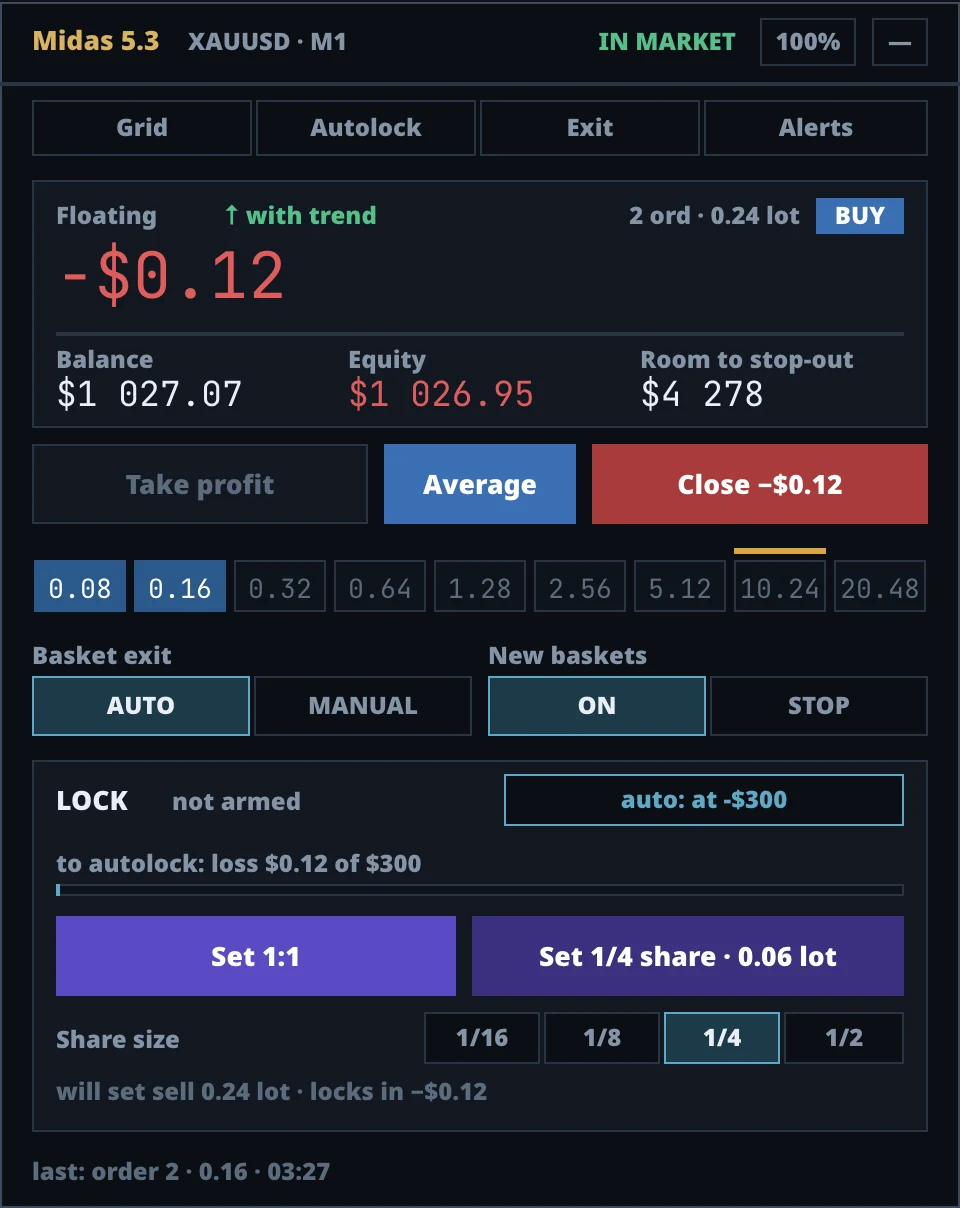
מה אמורים לראות: כפתור Algo Trading ירוק, תג ה-play, הפאנל של Midas וסטטוס רישיון שמתחיל ב-OK.
השכרת VPS (VPS24hour) השכרת VPS (VPSforFX)
קישורי הפניה: ייתכן שנקבל עמלה, והמחיר עבורכם אינו משתנה.
מצאו את התסמין שלכם:
המסחר האלגוריתמי כבוי. לחצו על הכפתור Algo Trading עד שיהפוך לירוק. על הגרף לחצו קליק ימני ובחרו Expert Advisors → Properties → Common וסמנו Allow Algo Trading. בדקו גם את Tools → Options → Expert Advisors → Allow algorithmic trading (שלב 6).
כתובת הרישיון אינה ברשימת ההיתרים. חזרו על שלב 6 ובדקו כל תו: https://lic.midasgrid.com — עם https://, בלי רווחים ובלי דבר אחרי .com. אחר כך לחצו F3 (Global Variables), מחקו את המשתנים שמתחילים ב-Midas_Lic_ וחברו שוב את Midas אל הגרף; אחרת הבדיקה הבאה עלולה להמתין עד שעה. ודאו גם שלטרמינל או ל-VPS יש אינטרנט.
המפתח נבדק מול החשבון שאליו אתם מחוברים. ודאו ששם קובץ ה-.set מכיל בדיוק את מספר החשבון הזה. אם החלפתם חשבון, לחצו 🔁 Change account בבוט והורידו את הקובץ החדש. אם המנוי פג, הארכו אותו באזור האישי בבוט. אם זה עדיין לא עובד: 💬 Support בבוט.
הביטו בפינה הימנית העליונה של הגרף: השם Midas5 חייב להופיע שם — אם הוא לא, ה-EA לא מחובר (חזרו על שלב 7). ודאו שהגרף הוא XAUUSD ב-M1 ושבלשונית Experts אין שגיאות. אם Midas5 חסר ב-Navigator, הקובץ נמצא בתיקייה הלא נכונה (שלב 5) — הפעילו מחדש את MT5.
משהו אחר? ראו פתרון תקלות או כתבו אל 💬 Support בבוט.
עדיין בוחרים פלטפורמה? קראו MT4 או MT5 ליועץ מומחה.
קרדיט לצילומי המסך: חלונות MetaTrader 5 לקוחים מהתיעוד של MetaQuotes (metatrader5.com) ומ-MQL5.com; מסכי בוט ה-Telegram והפאנל של Midas הם שלנו.
 Midas