Per chi apre MetaTrader 5 per la prima volta: da un computer vuoto a Midas in funzione sul grafico XAUUSD. Ogni passo termina con ciò che dovresti vedere: se lo vedi, vai avanti.
RoboForex ProCent → Forex4you Cent Pro →
VPS24hour → VPSforFX ($19.99/month) →
Link di affiliazione: potremmo ricevere una commissione, il tuo prezzo non cambia. Prima di registrarti, verifica che il broker accetti clienti dal tuo paese.
Il bot ti dà due file: Midas5.ex5 è l’advisor vero e proprio, e Midas5_<account>.set contiene le tue impostazioni personali con la chiave di licenza già inserita.
Midas richiede un conto cent con hedging su MetaTrader 5 con l’oro (XAUUSD) disponibile. Esempi di questi conti: RoboForex ProCent (Pro-Cent MT5) e Forex4you Cent Pro; altri broker possono offrire lo stesso tipo. Non usare un conto normale: lì le stesse impostazioni operano con dimensioni e rischio 100 volte maggiori. Prima di registrarti, verifica che il broker accetti clienti dal tuo paese. Apri un conto con un broker spiega ogni campo del modulo.
Apri un conto RoboForex (ProCent) Apri un conto Forex4you (Cent Pro)
Link di affiliazione: potremmo ricevere una commissione, il tuo prezzo non cambia.
RoboForex chiede due volte il codice partner ztpwc: alla registrazione e di nuovo quando apri il conto di trading.
Dovresti vedere: Hai dal broker un numero di conto MT5 (login), una password e il nome di un server (per esempio RoboForex-Pro).
Scarica MetaTrader 5 dal sito del tuo broker e installalo. Su un VPS Windows, collegati con Desktop remoto e installalo lì (vedi Configurare un VPS). Su un Mac, installa l’app MetaTrader 5 di MetaQuotes; i passi seguenti sono gli stessi.
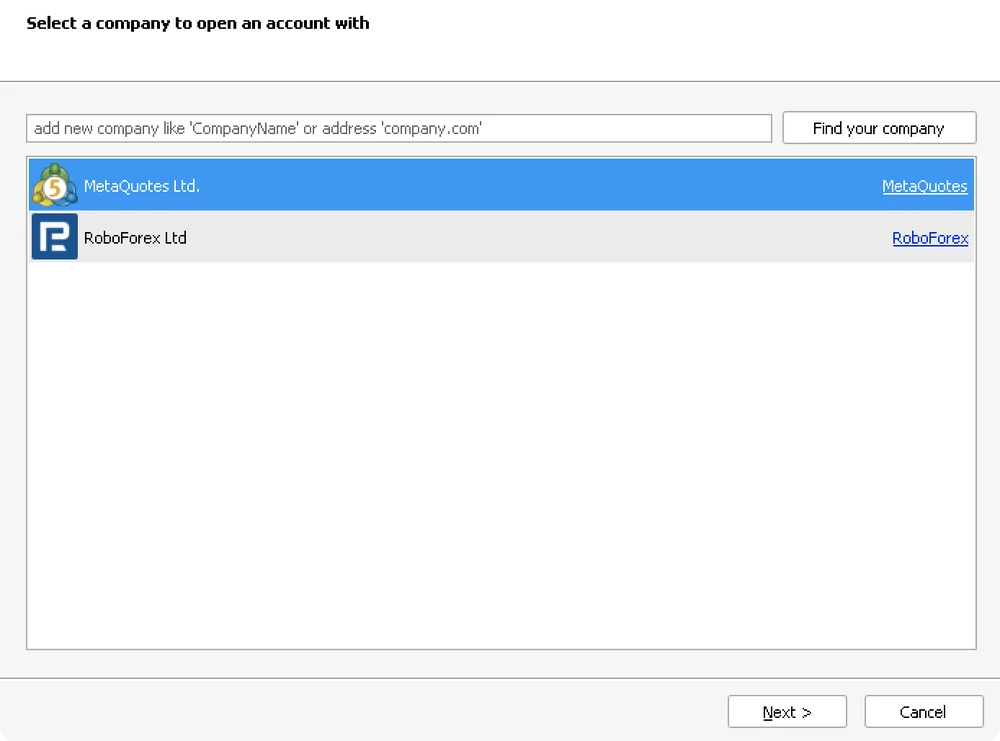
Al primo avvio MT5 apre una finestra del conto: scegli il tuo broker (RoboForex Ltd), seleziona un conto esistente e inserisci login, password e server del passo 1. Se MT5 è già aperto, usa File → Login to Trade Account.
Dovresti vedere: Le quotazioni in tempo reale si muovono in Market Watch, il numero del tuo conto è nel titolo della finestra e l’indicatore di connessione in basso a destra mostra traffico (per esempio 55 / 2 Kb).

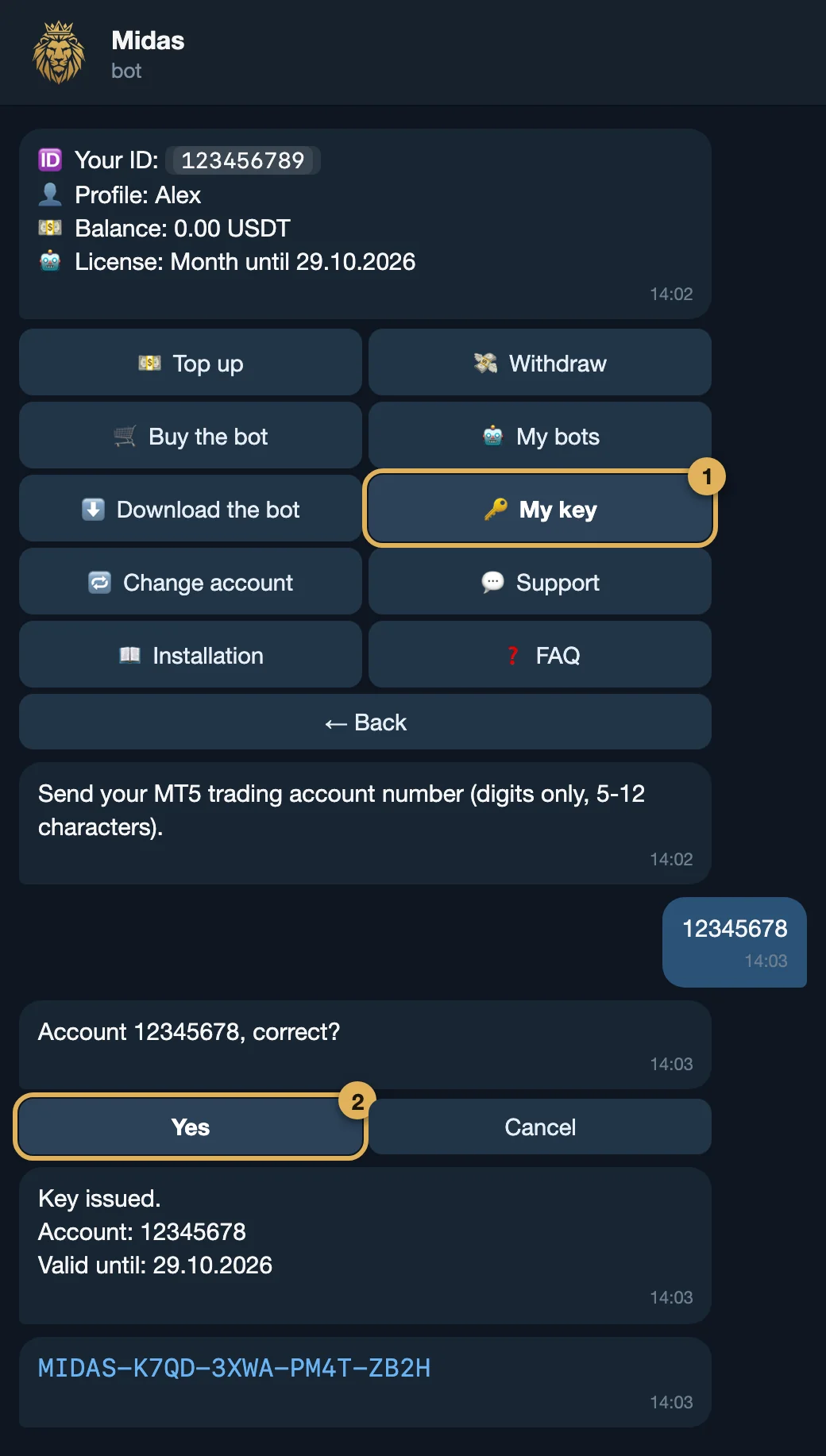
Apri @MidasGridBot in Telegram e vai su Cabinet → 🔑 My key. Se non hai ancora acquistato un piano, scegli prima 🛒 Buy the bot.
Invia il numero del tuo conto di trading MT5 (solo cifre, il login del passo 2) e confermalo con Yes.
Dovresti vedere: Il bot risponde con il conto e la data di scadenza, poi invia la chiave stessa (MIDAS-XXXX-XXXX-XXXX-XXXX) in un messaggio separato.
La chiave appartiene a un solo numero di conto. Non devi copiarla: è già dentro il tuo file .set (passo 8). Per passare più avanti a un altro conto, usa 🔁 Change account nel bot.
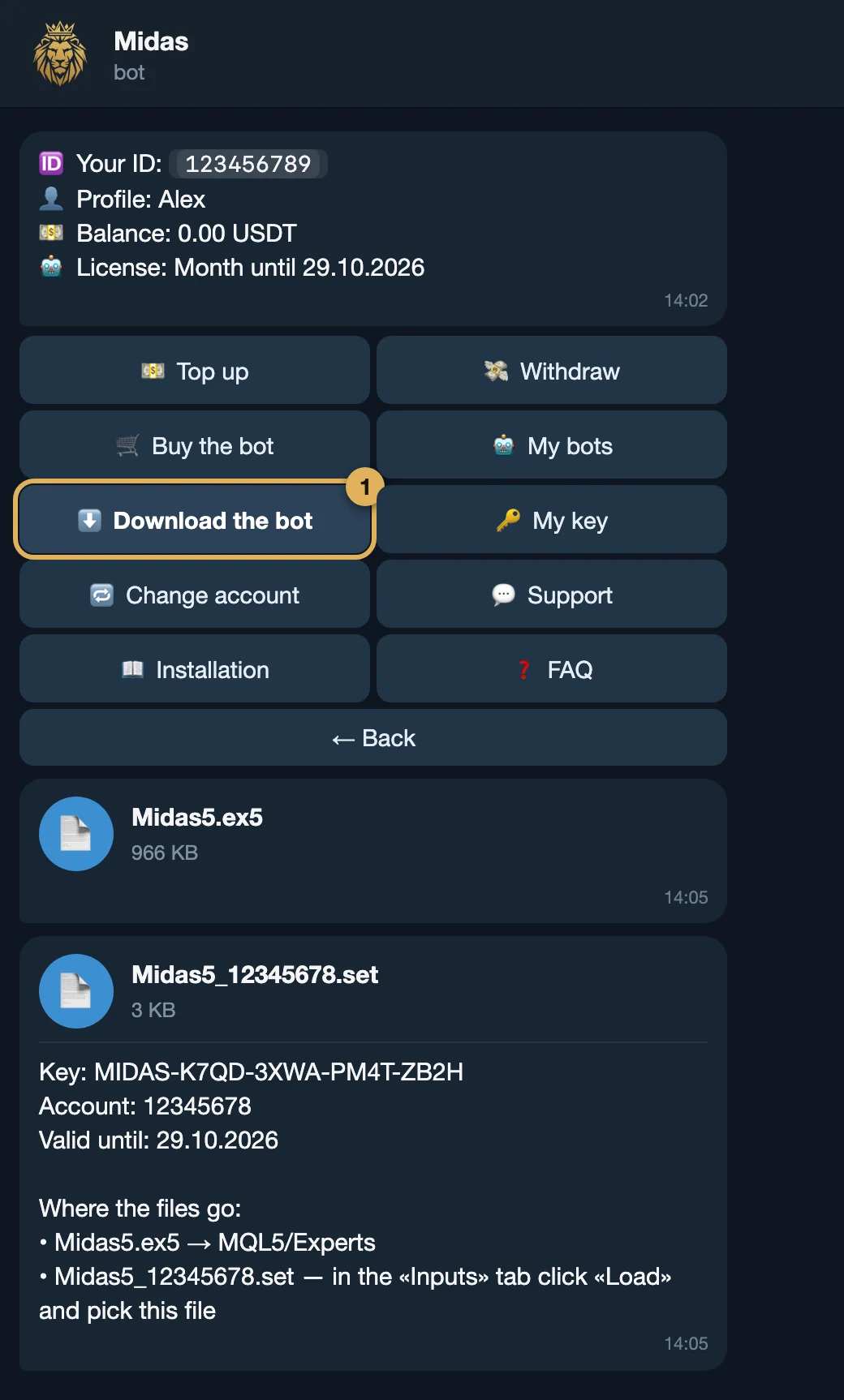
Nell’area personale premi ⬇️ Download the bot. Il bot invia due file: Midas5.ex5 e Midas5_<account>.set. Salvali entrambi in una cartella che ritroverai (per esempio Download).
Il modo più semplice: apri Telegram sullo stesso computer (o VPS) su cui gira MetaTrader, così i file finiscono direttamente lì. Puoi scaricarli di nuovo in qualsiasi momento finché il piano è attivo.
Dovresti vedere: Due file nella cartella Download: Midas5.ex5 e Midas5_12345678.set (con il numero del tuo conto nel nome).
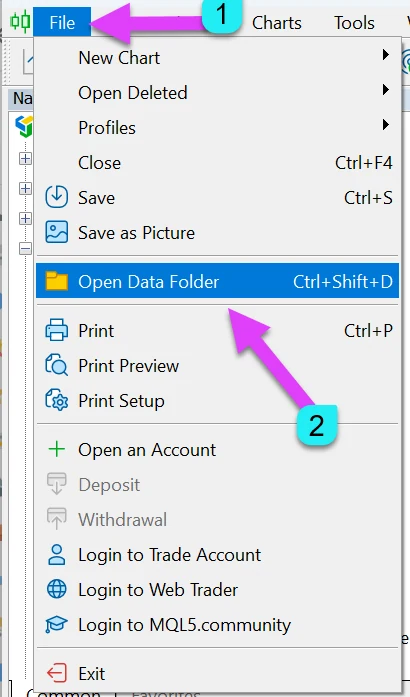
Midas5.ex5 direttamente lì dentro (non in una sottocartella).Ctrl+N) e scegli Refresh.Dovresti vedere: Midas5 compare nel Navigator sotto Expert Advisors.
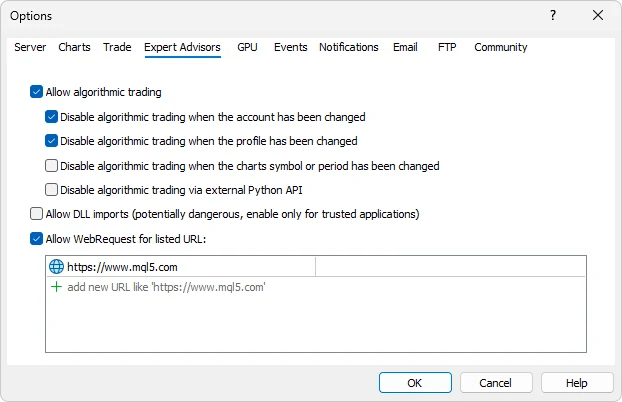
Ctrl+O) e vai alla scheda Expert Advisors.Indirizzo da aggiungere (tocca per copiare):
Midas verifica la tua chiave sul nostro server (al massimo una volta all’ora). MT5 blocca ogni richiesta internet di un advisor se l’indirizzo non è in questo elenco.
Dovresti vedere: Entrambe le caselle sono spuntate e https://lic.midasgrid.com è nell’elenco.
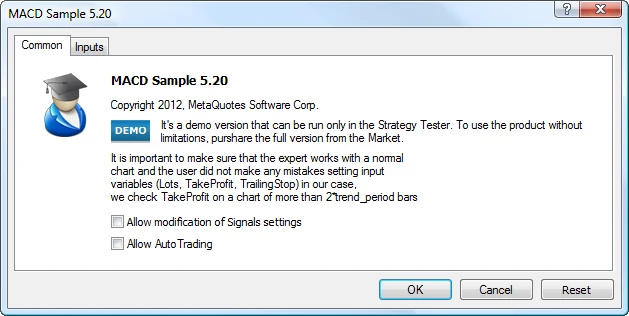
XAUUSD (alcuni broker aggiungono un suffisso; usa il nome esatto che indica il tuo broker). Se non lo vedi, fai clic destro su Market Watch → Symbols e cerca XAU.Dovresti vedere: Si apre la finestra delle proprietà di Midas5, con le schede Common e Inputs.
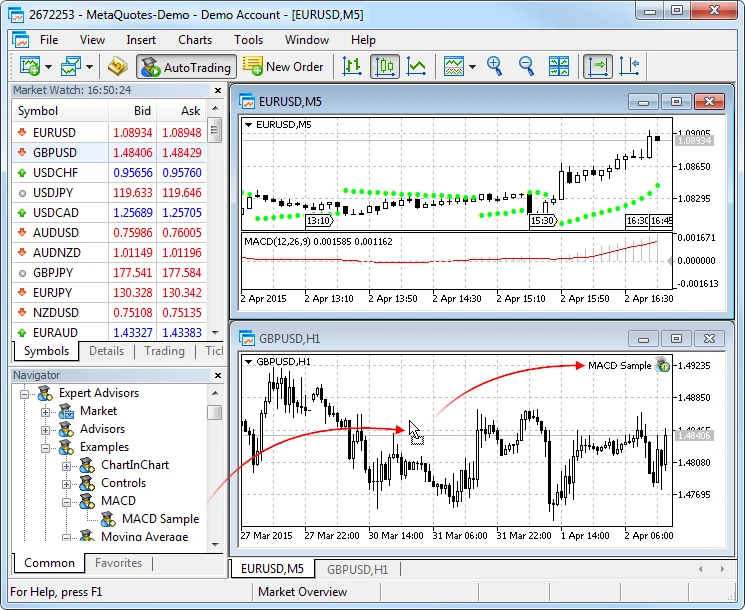
Non scrivere nulla a mano: la chiave e l’indirizzo della licenza sono dentro il file.
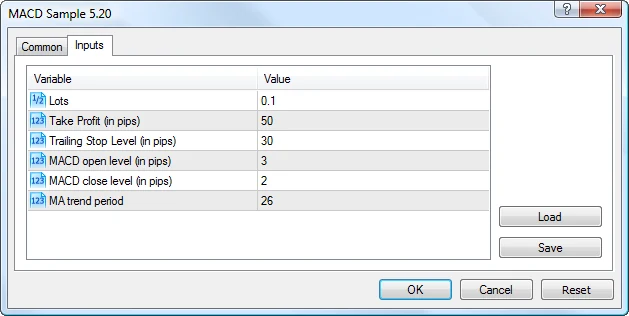
Midas5_<account>.set dalla cartella in cui l’hai salvato (di solito Download) e fai clic su Open.Al primo avvio non toccare le altre impostazioni: il file contiene già quelle consigliate.
Dovresti vedere: Dopo Load, nella scheda Inputs LicenseKey inizia con MIDAS- e LicenseServer è https://lic.midasgrid.com.
Tre controlli rapidi:
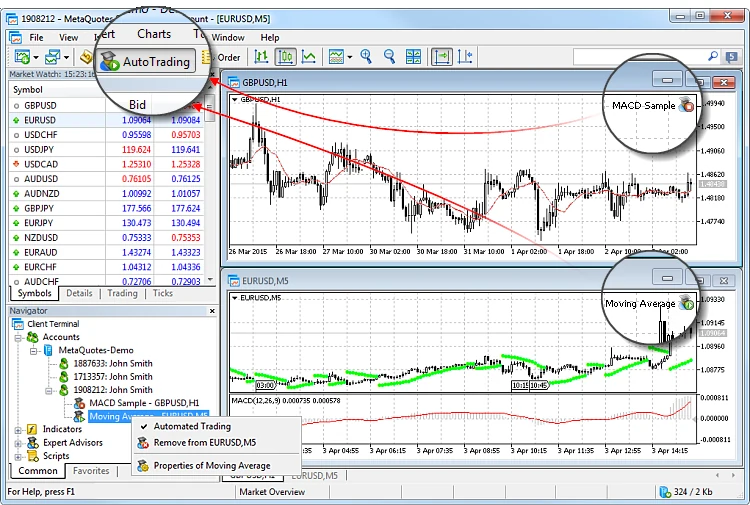
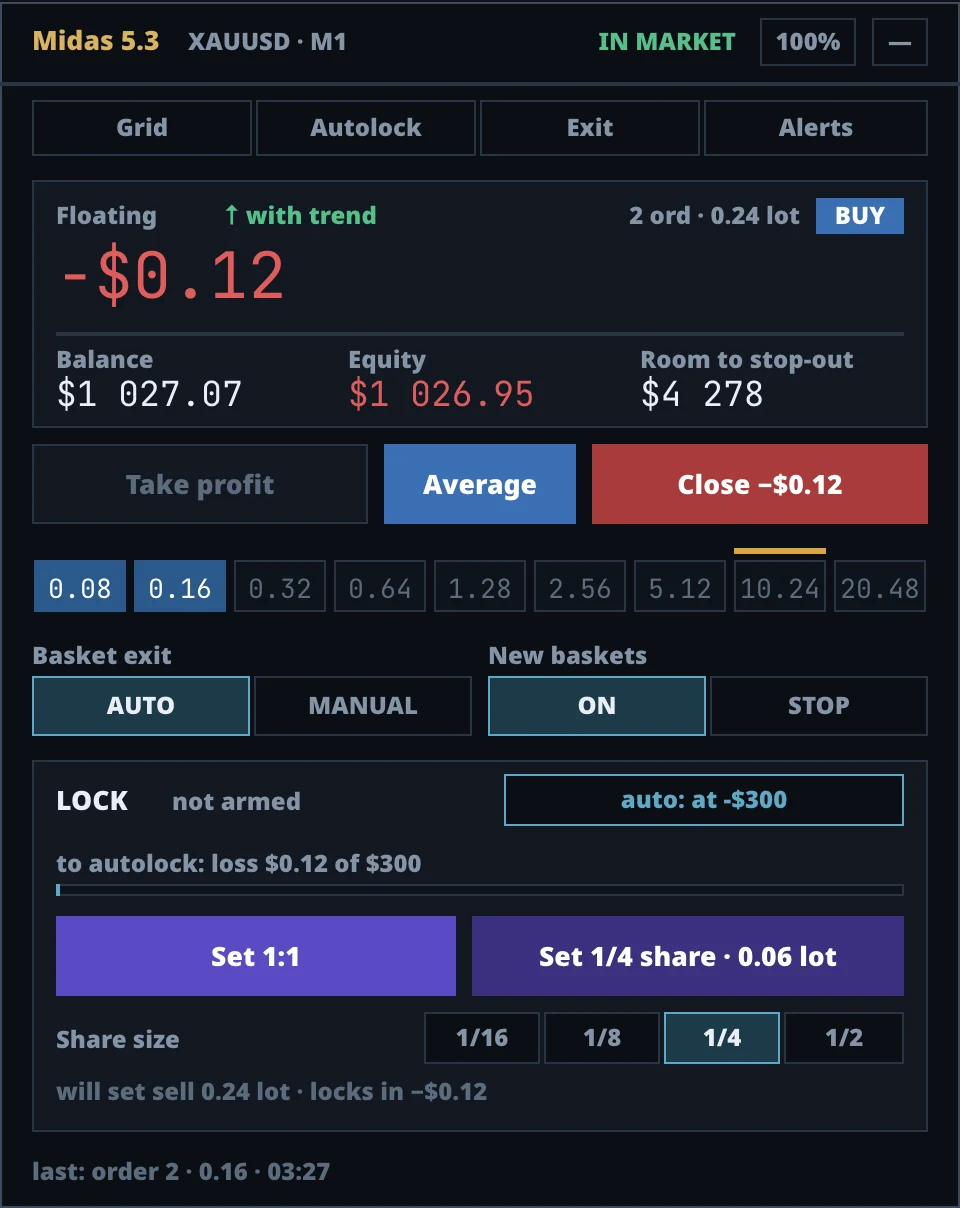
Midas5 con un’icona che ha un badge verde “play” (versioni più vecchie: una faccina sorridente). Un badge rosso di stop, una faccina triste o una croce significano che il trading algoritmico è spento o bloccato.Apri anche la scheda Experts in fondo a MT5 (Ctrl+T): non devono esserci errori in rosso. Il controllo della licenza avviene quando Midas è pronto ad aprire il primo paniere, quindi a mercato chiuso lo stato può indicare “not checked yet”: è normale.
Dovresti vedere: Un pulsante Algo Trading verde, il badge play, il pannello Midas e uno stato della licenza che inizia con OK.
Noleggia un VPS (VPS24hour) Noleggia un VPS (VPSforFX)
Link di affiliazione: potremmo ricevere una commissione, il tuo prezzo non cambia.
Trova il tuo sintomo:
Il trading algoritmico è spento. Premi il pulsante Algo Trading finché diventa verde. Sul grafico, clic destro → Expert Advisors → Properties → Common e spunta Allow Algo Trading. Controlla anche Tools → Options → Expert Advisors → Allow algorithmic trading (passo 6).
L’indirizzo della licenza non è nell’elenco consentito. Ripeti il passo 6 e controlla ogni carattere: https://lic.midasgrid.com, con https://, senza spazi e senza nulla dopo .com. Poi premi F3 (Global Variables), elimina le variabili che iniziano con Midas_Lic_ e ricollega Midas; altrimenti il controllo successivo può farsi attendere fino a un’ora. Assicurati anche che il terminale o il VPS abbia accesso a internet.
La chiave viene verificata rispetto al conto a cui hai effettuato l’accesso. Controlla che il nome del file .set contenga esattamente quel numero di conto. Se hai cambiato conto, premi 🔁 Change account nel bot e scarica il nuovo file. Se il piano è scaduto, rinnovalo nell’area personale del bot. Ancora bloccato: 💬 Support nel bot.
Guarda l’angolo in alto a destra del grafico: deve esserci il nome Midas5; se non c’è, l’advisor non è collegato (ripeti il passo 7). Controlla che il grafico sia XAUUSD su M1 e che la scheda Experts non mostri errori. Se Midas5 manca nel Navigator, il file è nella cartella sbagliata (passo 5): riavvia MT5.
Qualcos’altro? Vedi Risoluzione dei problemi oppure scrivi a 💬 Support nel bot.
Stai ancora scegliendo la piattaforma? Leggi MT4 o MT5 per un Expert Advisor.
Crediti degli screenshot: le finestre di MetaTrader 5 provengono dalla documentazione di MetaQuotes (metatrader5.com) e da MQL5.com; le schermate del bot Telegram e il pannello Midas sono nostri.
 Midas