Pour qui ouvre MetaTrader 5 pour la première fois : d'un ordinateur vierge à Midas en marche sur le graphique XAUUSD. Chaque étape se termine par ce que vous devez voir : si vous le voyez, passez à la suite.
RoboForex ProCent → Forex4you Cent Pro →
VPS24hour → VPSforFX ($19.99/month) →
Liens de parrainage : nous pouvons toucher une commission, votre prix ne change pas. Avant de vous inscrire, vérifiez que le courtier accepte les clients de votre pays.
Le bot vous remet deux fichiers : Midas5.ex5 est l'Expert Advisor lui-même, et Midas5_<account>.set contient vos réglages personnels avec la clé de licence déjà intégrée.
Midas a besoin d'un compte cent hedging sur MetaTrader 5 avec l'or (XAUUSD) disponible. Exemples de tels comptes : RoboForex ProCent (Pro-Cent MT5) et Forex4you Cent Pro ; d'autres courtiers peuvent proposer le même type. N'utilisez pas un compte ordinaire : avec les mêmes réglages, il engage une taille et un risque 100 fois plus grands. Vérifiez que le courtier accepte les clients de votre pays avant de vous inscrire. Ouvrir un compte chez un courtier explique chaque champ du formulaire.
Ouvrir un compte RoboForex (ProCent) Ouvrir un compte Forex4you (Cent Pro)
Liens de parrainage : nous pouvons toucher une commission, votre prix ne change pas.
RoboForex demande le code partenaire ztpwc deux fois : à l'inscription, puis à l'ouverture du compte de trading.
Vous devriez voir : Vous avez un numéro de compte MT5 (identifiant), un mot de passe et un nom de serveur (par exemple RoboForex-Pro) fournis par le courtier.
Téléchargez MetaTrader 5 depuis le site de votre courtier et installez-le. Sur un VPS Windows, connectez-vous par Bureau à distance et installez-le là-bas (voir Configurer un VPS). Sur un Mac, installez l'application MetaTrader 5 de MetaQuotes ; les étapes ci-dessous sont les mêmes.
Au premier lancement, MT5 ouvre une fenêtre de compte : choisissez votre courtier (RoboForex Ltd), sélectionnez un compte existant et saisissez l'identifiant, le mot de passe et le serveur de l'étape 1. Si MT5 est déjà ouvert, utilisez File → Login to Trade Account.
Vous devriez voir : Les cours en direct bougent dans Market Watch, votre numéro de compte figure dans le titre de la fenêtre et l'indicateur de connexion en bas à droite montre du trafic (par exemple 55 / 2 Kb).
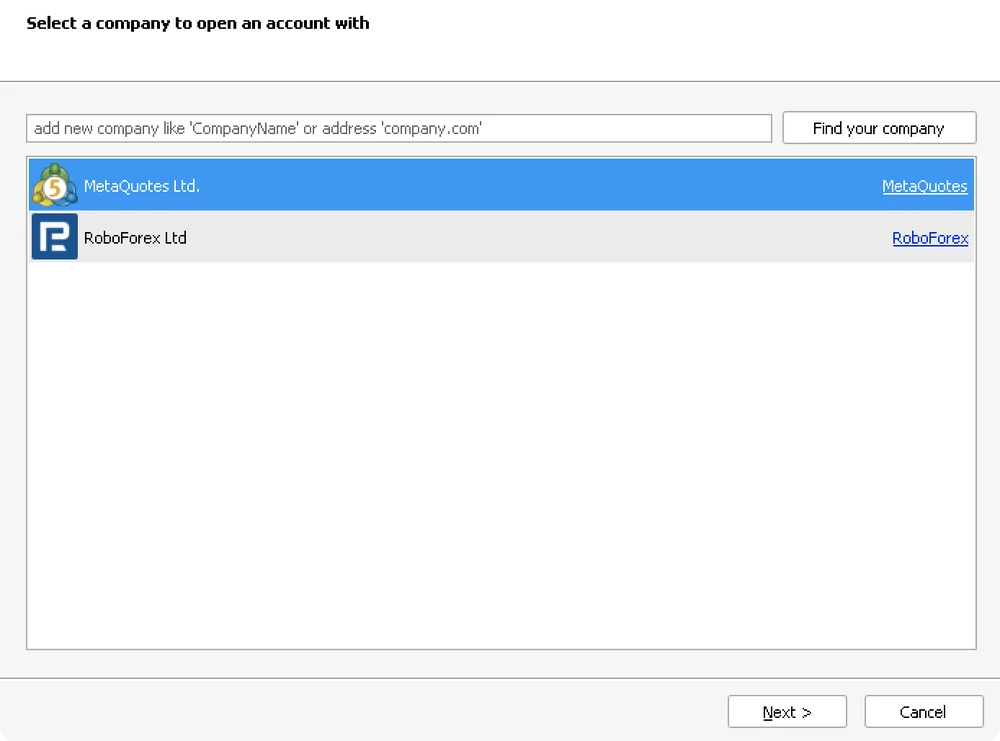

Ouvrez @MidasGridBot dans Telegram et allez dans Cabinet → 🔑 My key. Si vous n'avez pas encore acheté de formule, choisissez d'abord 🛒 Buy the bot.
Envoyez le numéro de votre compte de trading MT5 (chiffres uniquement : l'identifiant de l'étape 2) et confirmez avec Yes.
Vous devriez voir : Le bot répond avec le compte et la date d'expiration, puis envoie la clé elle-même (MIDAS-XXXX-XXXX-XXXX-XXXX) dans un message séparé.
La clé appartient à un seul numéro de compte. Inutile de la copier : elle est déjà dans votre fichier .set (étape 8). Pour passer plus tard à un autre compte, utilisez 🔁 Change account dans le bot.
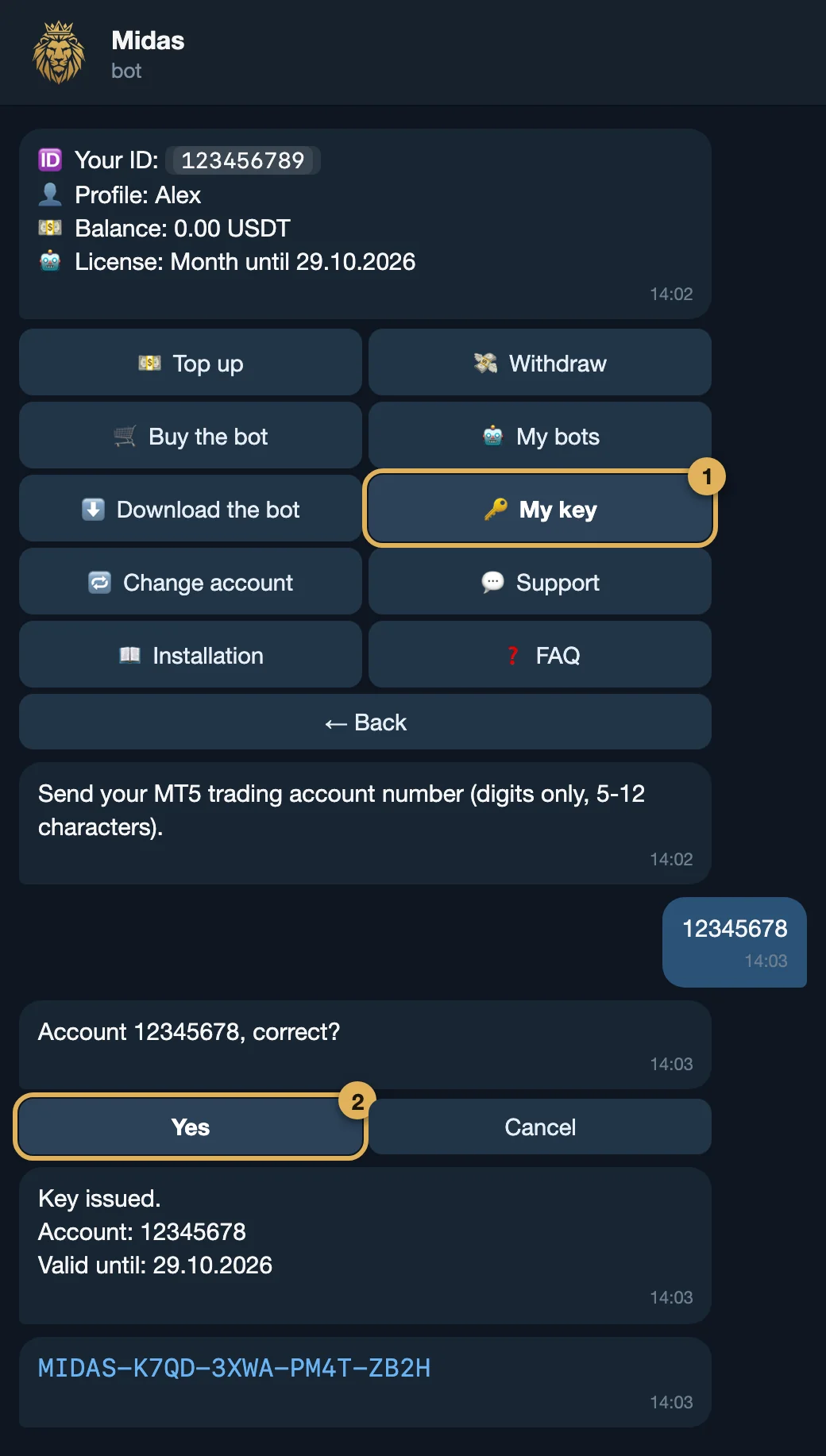
Dans l'espace personnel, appuyez sur ⬇️ Download the bot. Le bot envoie deux fichiers : Midas5.ex5 et Midas5_<account>.set. Enregistrez-les tous deux dans un dossier facile à retrouver (par exemple Téléchargements).
Le plus simple : ouvrez Telegram sur le même ordinateur (ou VPS) que MetaTrader, pour que les fichiers arrivent directement là. Vous pouvez les retélécharger à tout moment tant que votre formule est active.
Vous devriez voir : Deux fichiers dans votre dossier Téléchargements : Midas5.ex5 et Midas5_12345678.set (avec votre propre numéro de compte dans le nom).
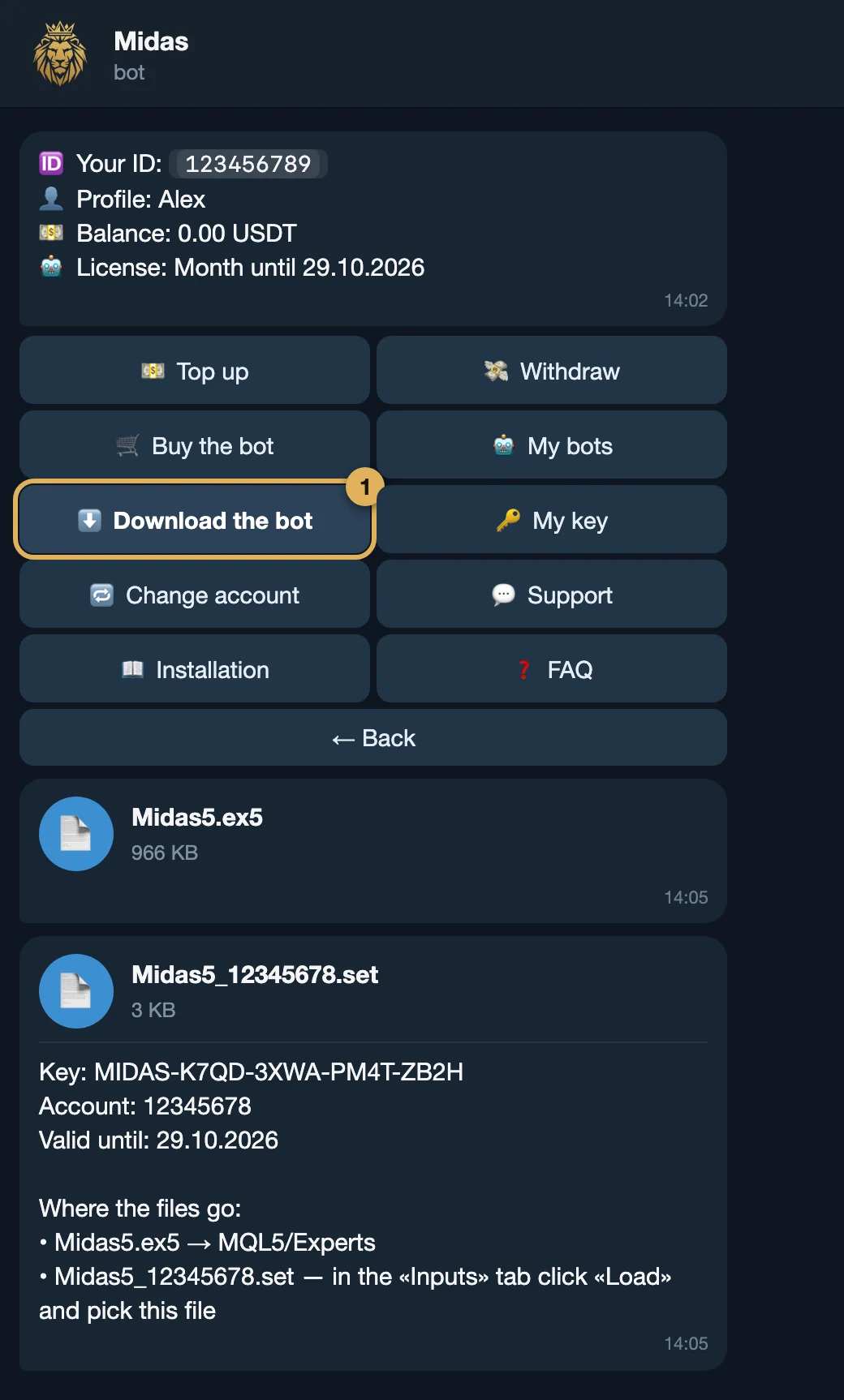
Midas5.ex5 directement dedans (pas dans un sous-dossier).Ctrl+N) et choisissez Refresh.Vous devriez voir : Midas5 figure dans le Navigator sous Expert Advisors.
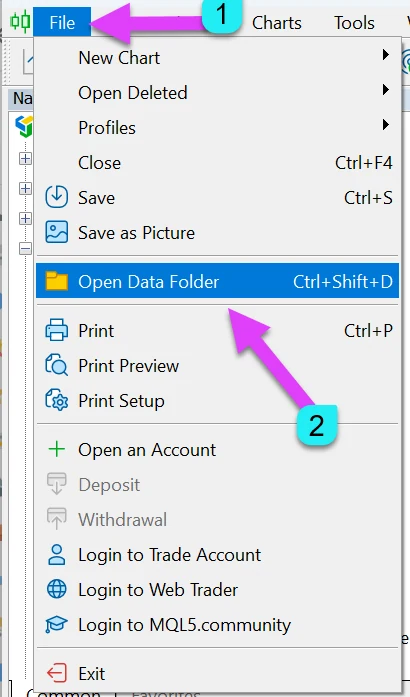
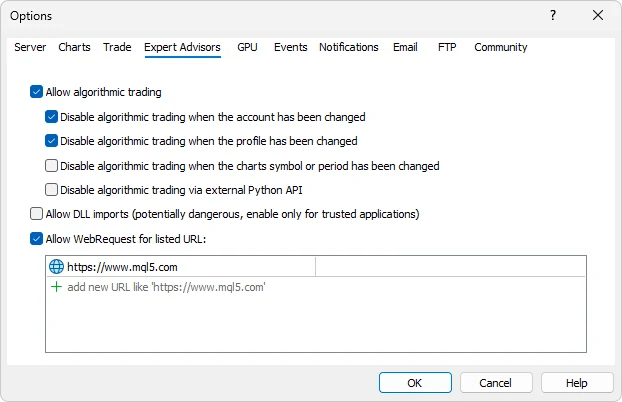
Ctrl+O) et allez dans l'onglet Expert Advisors.Adresse à ajouter (appuyez pour copier) :
Midas vérifie votre clé sur notre serveur (au plus une fois par heure). MT5 bloque toute requête Internet d'un Expert Advisor tant que l'adresse n'est pas sur cette liste.
Vous devriez voir : Les deux cases sont cochées et https://lic.midasgrid.com figure dans la liste.
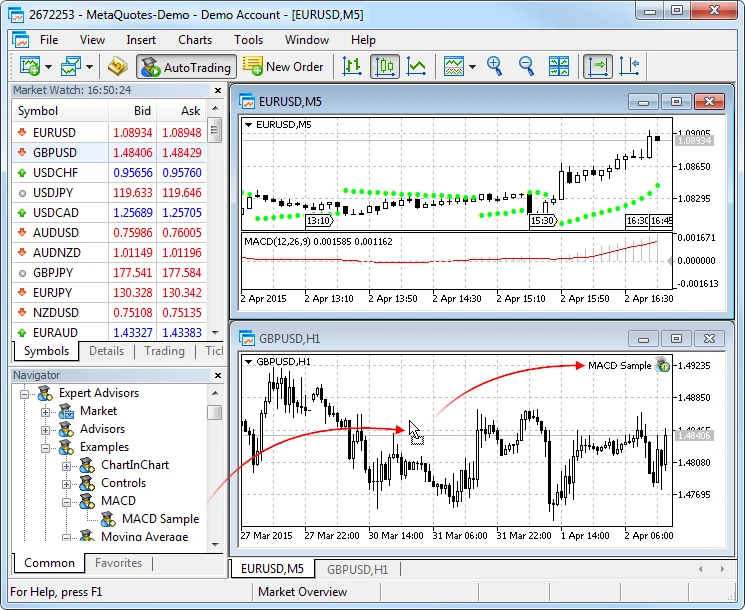
XAUUSD (certains courtiers ajoutent un suffixe ; utilisez le nom exact que liste votre courtier). Si vous ne le voyez pas, faites un clic droit sur Market Watch → Symbols et cherchez XAU.Vous devriez voir : La fenêtre des propriétés de Midas5 s'ouvre, avec les onglets Common et Inputs.
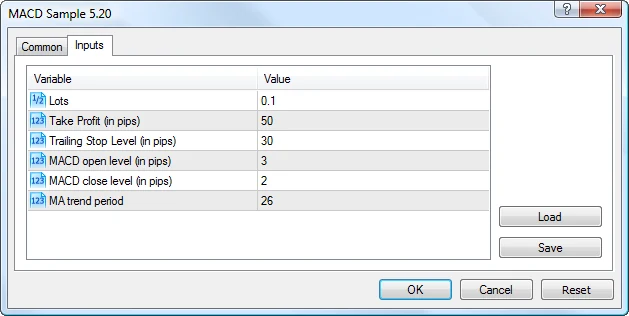
Ne tapez rien à la main : la clé et l'adresse de licence sont dans le fichier.
Midas5_<account>.set dans le dossier où vous l'avez enregistré (en général Téléchargements) et cliquez sur Open.Ne touchez pas aux autres réglages au premier lancement : le fichier contient déjà ceux qui sont recommandés.
Vous devriez voir : Après Load, dans l'onglet Inputs, LicenseKey commence par MIDAS- et LicenseServer vaut https://lic.midasgrid.com.
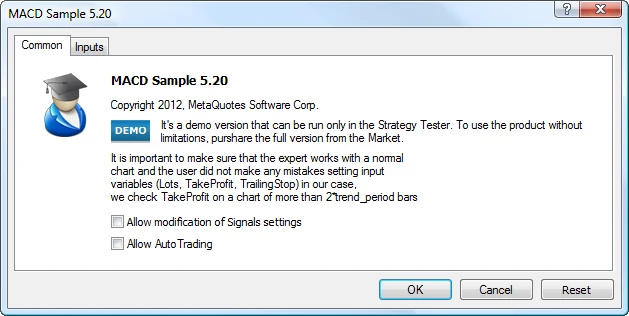
Trois vérifications rapides :
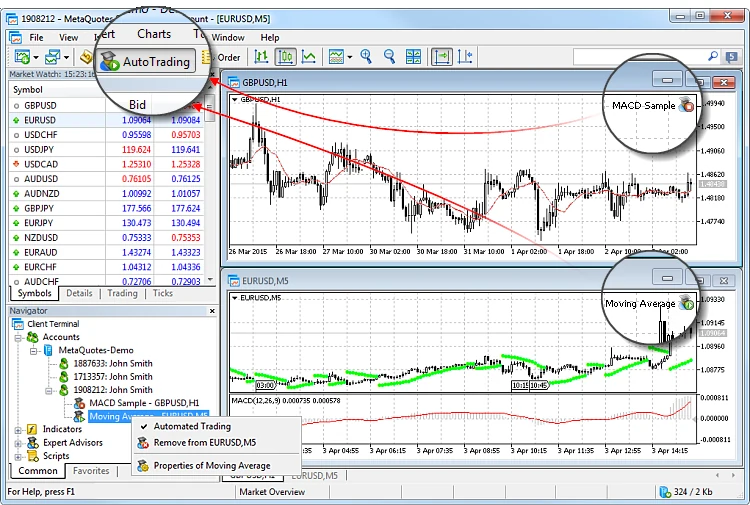
Midas5 avec une icône portant un badge « play » vert (anciennes versions : un visage souriant). Un badge d'arrêt rouge, un visage triste ou une croix signifie que le trading algorithmique est désactivé ou bloqué.Ouvrez aussi l'onglet Experts en bas de MT5 (Ctrl+T) : il ne doit y avoir aucune erreur rouge. La vérification de licence a lieu quand Midas est prêt à ouvrir son premier panier ; tant que le marché est fermé, l'état peut donc indiquer « not checked yet », ce qui est normal.
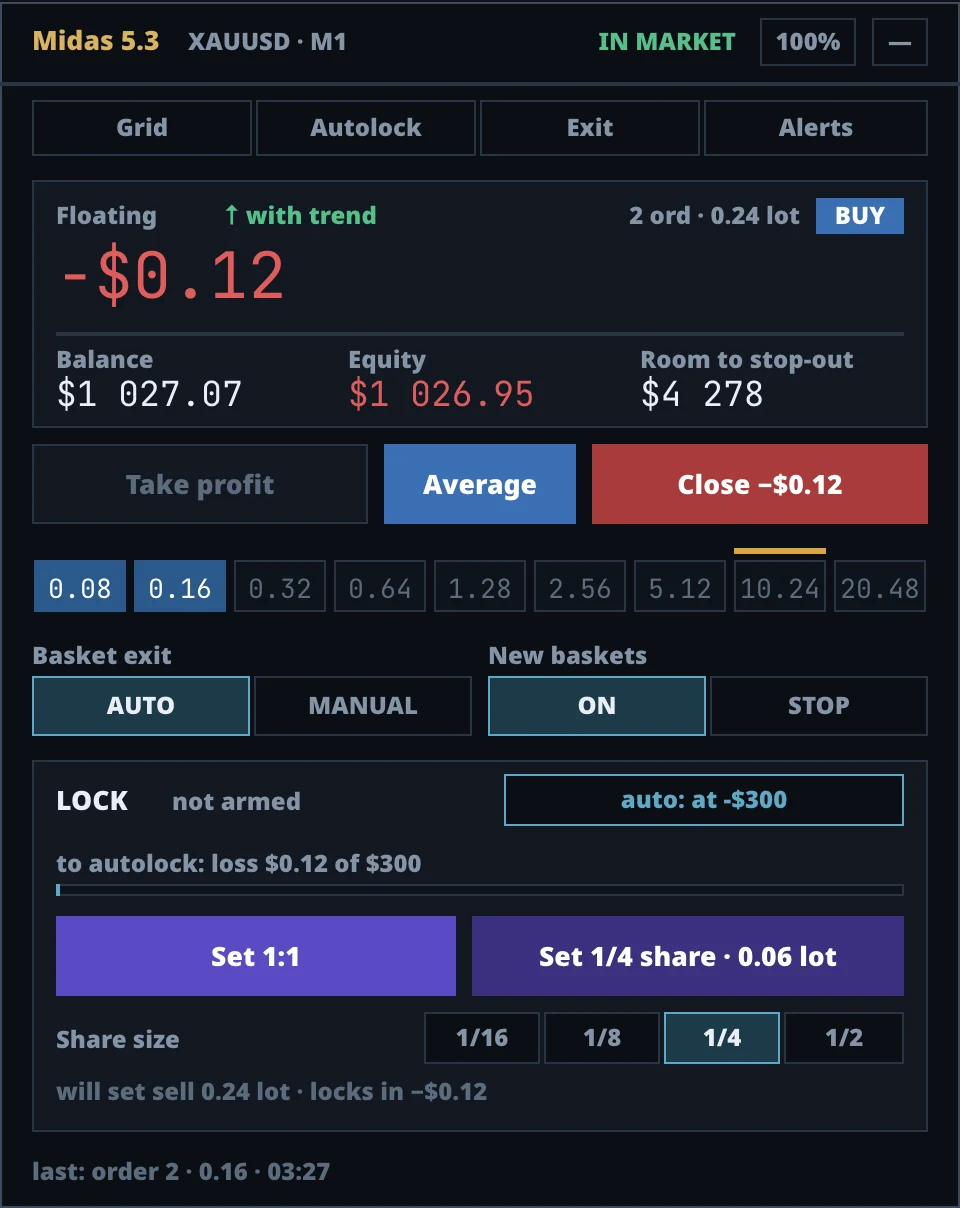
Vous devriez voir : Un bouton Algo Trading vert, le badge play, le panneau Midas et un état de licence qui commence par OK.
Louer un VPS (VPS24hour) Louer un VPS (VPSforFX)
Liens de parrainage : nous pouvons toucher une commission, votre prix ne change pas.
Trouvez votre symptôme :
Le trading algorithmique est désactivé. Cliquez sur le bouton Algo Trading pour qu'il passe au vert. Sur le graphique, faites un clic droit → Expert Advisors → Properties → Common et cochez Allow Algo Trading. Vérifiez aussi Tools → Options → Expert Advisors → Allow algorithmic trading (étape 6).
L'adresse de licence ne figure pas sur la liste autorisée. Reprenez l'étape 6 et vérifiez chaque caractère : https://lic.midasgrid.com — avec https://, sans espaces, rien après .com. Appuyez ensuite sur F3 (Global Variables), supprimez les variables qui commencent par Midas_Lic_ et attachez de nouveau Midas ; sinon, la vérification suivante peut attendre jusqu'à une heure. Assurez-vous aussi que le terminal ou le VPS a accès à Internet.
La clé est vérifiée par rapport au compte auquel vous êtes connecté. Assurez-vous que le nom du fichier .set contient exactement ce numéro de compte. Si vous avez changé de compte, appuyez sur 🔁 Change account dans le bot et téléchargez le nouveau fichier. Si la formule a expiré, prolongez-la dans l'espace personnel du bot. Toujours bloqué : 💬 Support dans le bot.
Regardez le coin supérieur droit du graphique : le nom Midas5 doit y figurer ; sinon, l'Expert Advisor n'est pas attaché (reprenez l'étape 7). Vérifiez que le graphique est XAUUSD en M1 et que l'onglet Experts ne montre aucune erreur. Si Midas5 manque dans le Navigator, le fichier est dans le mauvais dossier (étape 5) : redémarrez MT5.
Autre chose ? Consultez Dépannage ou écrivez à 💬 Support dans le bot.
Vous hésitez encore sur la plateforme ? Lisez MT4 ou MT5 pour un Expert Advisor.
Sources des captures d'écran : les fenêtres de MetaTrader 5 viennent de la documentation de MetaQuotes (metatrader5.com) et de MQL5.com ; les écrans du bot Telegram et le panneau Midas sont les nôtres.
 Midas