Para quien abre MetaTrader 5 por primera vez: desde un ordenador vacío hasta Midas funcionando en el gráfico XAUUSD. Cada paso termina con lo que debes ver; si lo ves, continúa.
RoboForex ProCent → Forex4you Cent Pro →
VPS24hour → VPSforFX ($19.99/month) →
Enlaces de referido: podemos recibir una comisión; para ti el precio no cambia. Antes de registrarte, comprueba que el bróker acepta clientes de tu país.
El bot te da dos archivos: Midas5.ex5 es el asesor y Midas5_<cuenta>.set contiene tu configuración personal con la clave de licencia ya dentro.
Midas necesita una cuenta cent con cobertura (hedging) en MetaTrader 5 con oro (XAUUSD) disponible. Ejemplos de estas cuentas: RoboForex ProCent (Pro-Cent MT5) y Forex4you Cent Pro; otros brókeres pueden ofrecer el mismo tipo. No uses una cuenta normal: allí los mismos ajustes operan 100 veces más volumen y riesgo. Antes de registrarte, comprueba que el bróker acepta clientes de tu país. Consulta Abrir una cuenta con el bróker para cada campo del formulario.
Abrir una cuenta en RoboForex (ProCent) Abrir una cuenta en Forex4you (Cent Pro)
Enlaces de referido: podemos recibir una comisión; para ti el precio no cambia.
RoboForex pide el código de partner ztpwc dos veces: al registrarte y de nuevo al abrir la cuenta de trading.
Lo que debes ver: Tienes del bróker un número de cuenta MT5 (login), una contraseña y el nombre del servidor (por ejemplo RoboForex-Pro).
Descarga MetaTrader 5 desde la web de tu bróker e instálalo. En un VPS Windows, conéctate por Escritorio remoto e instálalo allí (ver Configurar un VPS). En un Mac, instala la aplicación MetaTrader 5 de MetaQuotes; los pasos siguientes son los mismos.
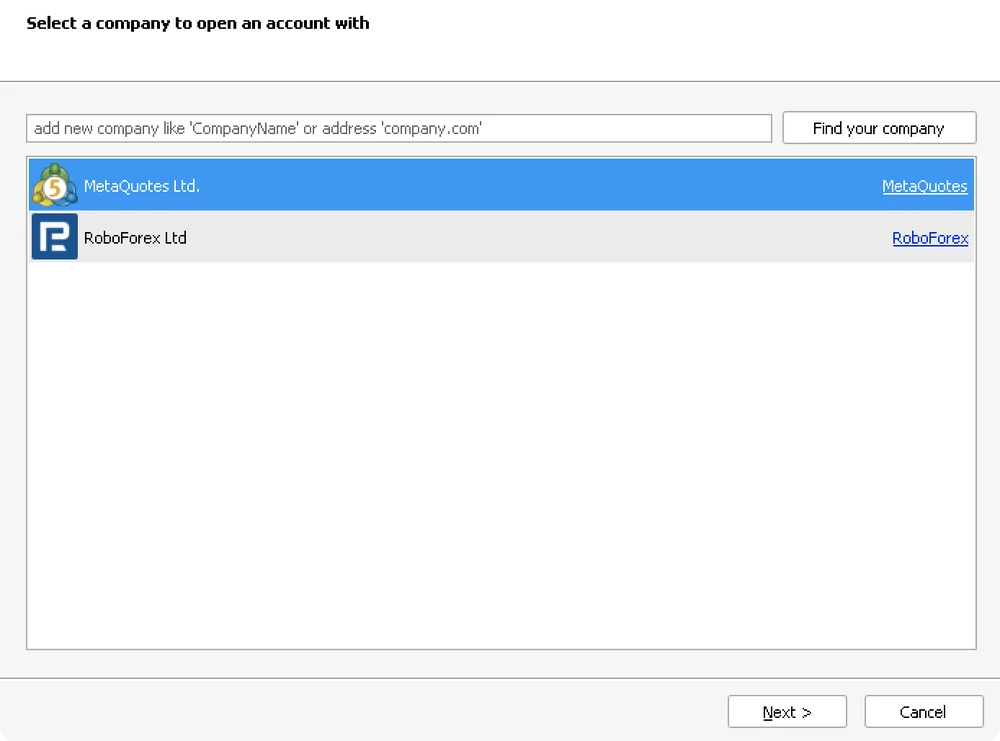
En el primer arranque MT5 abre la ventana de cuenta: elige tu bróker (RoboForex Ltd), una cuenta existente e introduce el login, la contraseña y el servidor del paso 1. Si MT5 ya está abierto, usa Archivo → Conectarse a la cuenta comercial (File → Login to Trade Account).
Lo que debes ver: Las cotizaciones se mueven en Observación de mercado, tu número de cuenta aparece en el título de la ventana y el indicador de conexión de abajo a la derecha muestra tráfico (por ejemplo 55 / 2 Kb).

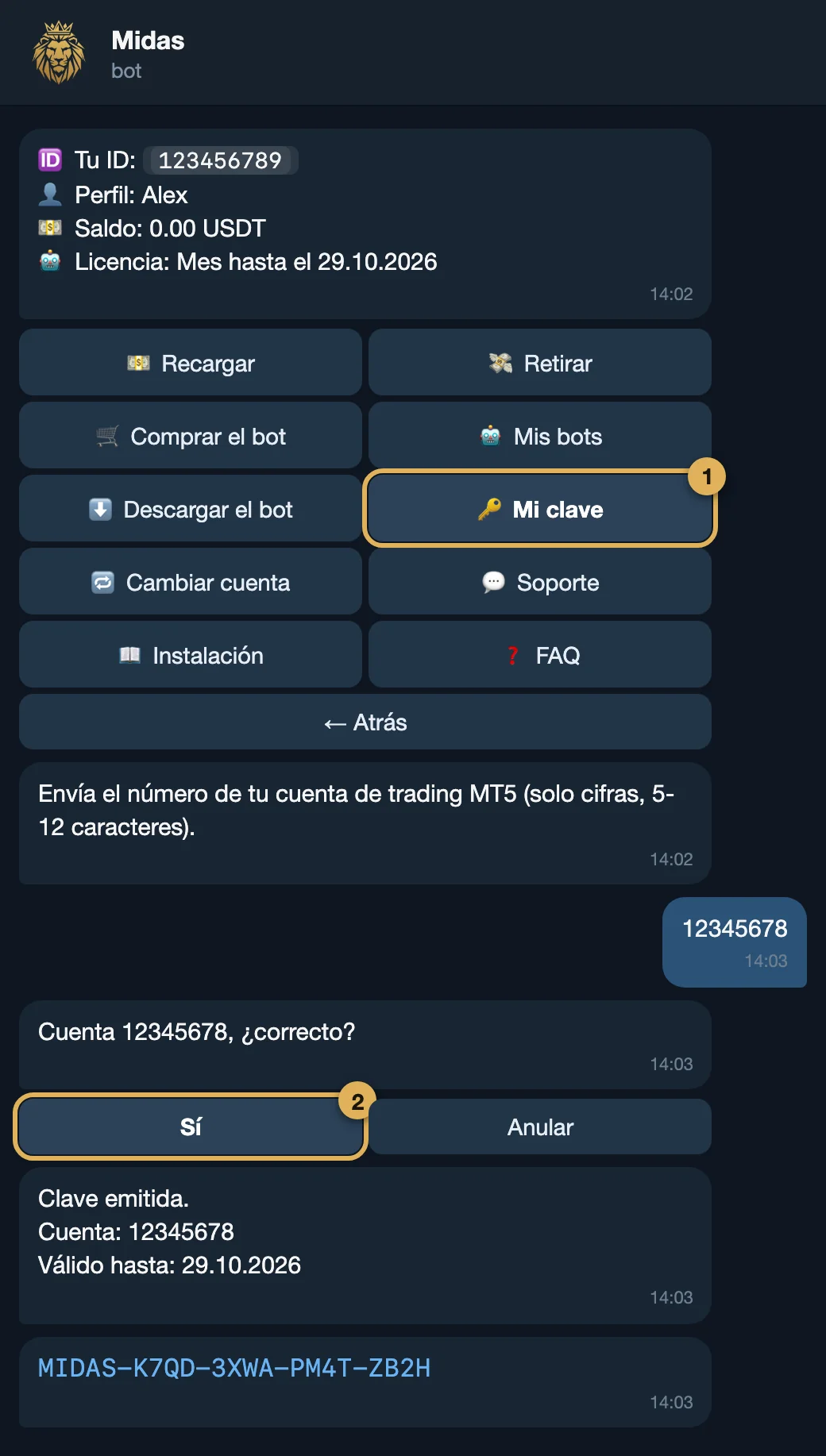
Abre @MidasGridBot en Telegram y ve a Mi cuenta → 🔑 Mi clave. Si aún no has comprado un plan, pulsa antes 🛒 Comprar el bot.
Envía el número de tu cuenta de trading MT5 (solo dígitos: el login del paso 2) y confírmalo con Sí.
Lo que debes ver: El bot responde con la cuenta y la fecha de vencimiento y luego envía la clave (MIDAS-XXXX-XXXX-XXXX-XXXX) en un mensaje aparte.
La clave pertenece a un solo número de cuenta. No hace falta copiarla: ya está dentro de tu archivo .set (paso 8). Para cambiar de cuenta más adelante usa 🔁 Cambiar cuenta en el bot.
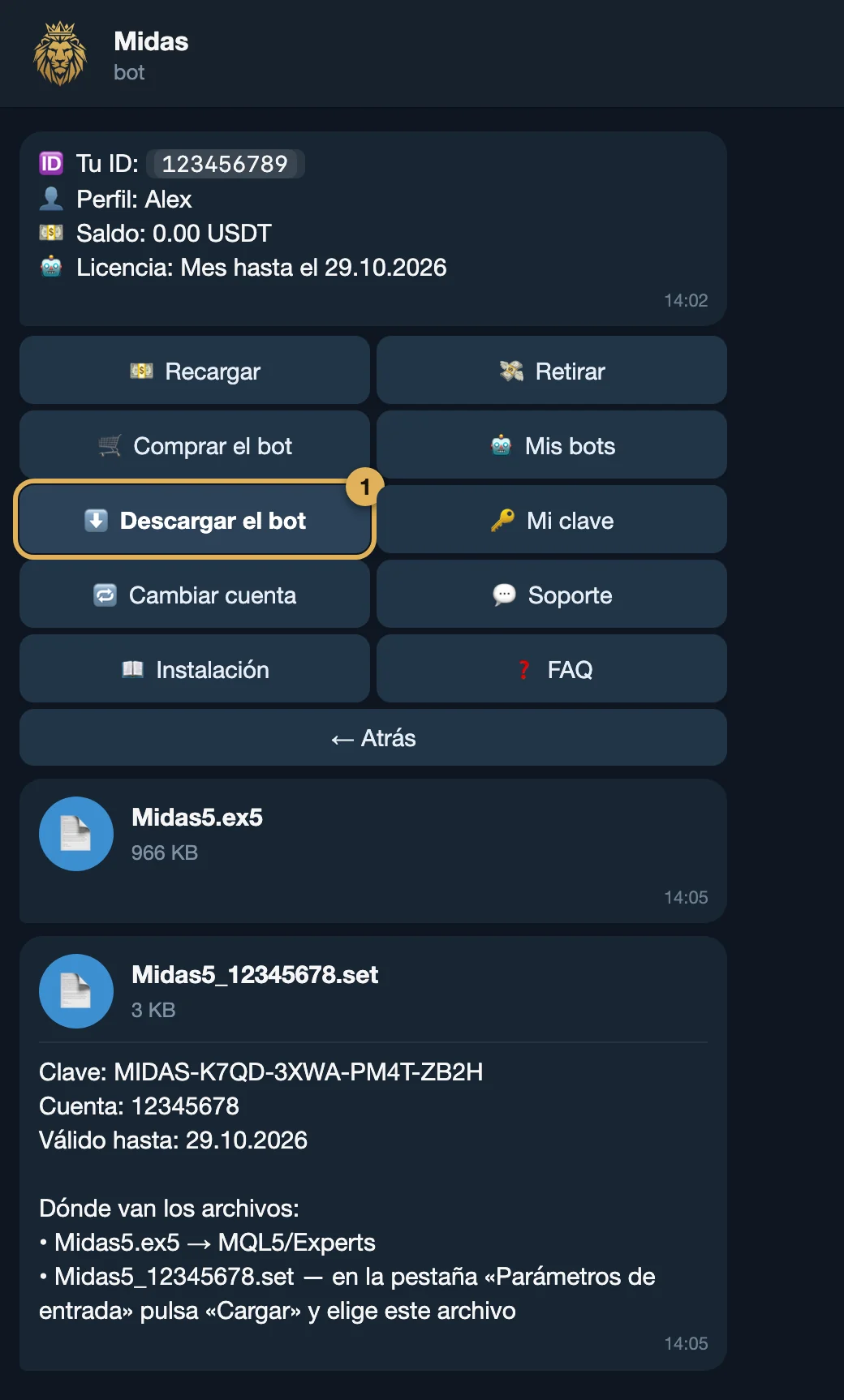
En el área de cliente pulsa ⬇️ Descargar el bot. El bot envía dos archivos: Midas5.ex5 y Midas5_<cuenta>.set. Guarda ambos en una carpeta que encuentres fácilmente (por ejemplo, Descargas).
Lo más fácil: abre Telegram en el mismo ordenador (o VPS) donde está MetaTrader, así los archivos llegan directamente. Puedes volver a descargarlos cuando quieras mientras tu plan esté activo.
Lo que debes ver: Dos archivos en tu carpeta de descargas: Midas5.ex5 y Midas5_12345678.set (con tu propio número de cuenta en el nombre).
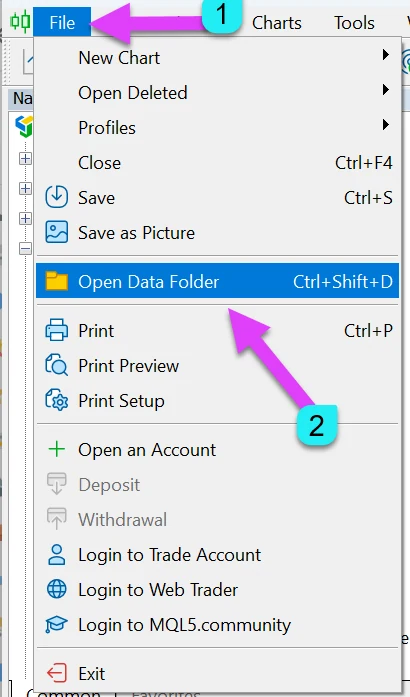
Midas5.ex5 directamente ahí (no en una subcarpeta).Ctrl+N) y elige Actualizar (Refresh).Lo que debes ver: Midas5 aparece en el Navegador, en Asesores Expertos.
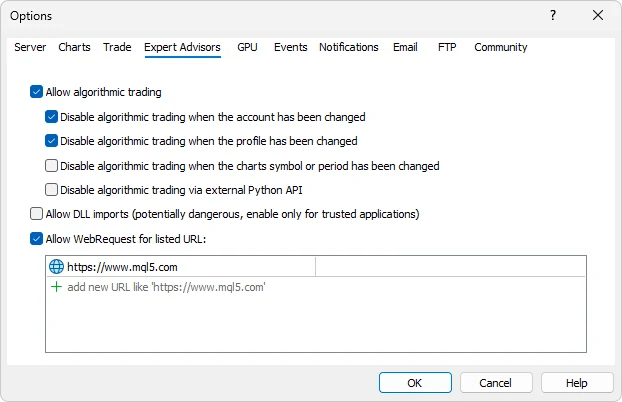
Ctrl+O) y ve a la pestaña Asesores Expertos (Expert Advisors).Dirección que añadir (toca para copiar):
Midas comprueba tu clave en nuestro servidor (como máximo una vez por hora). MT5 bloquea cualquier petición a internet de un asesor si la dirección no está en esta lista.
Lo que debes ver: Ambas casillas están marcadas y https://lic.midasgrid.com aparece en la lista.
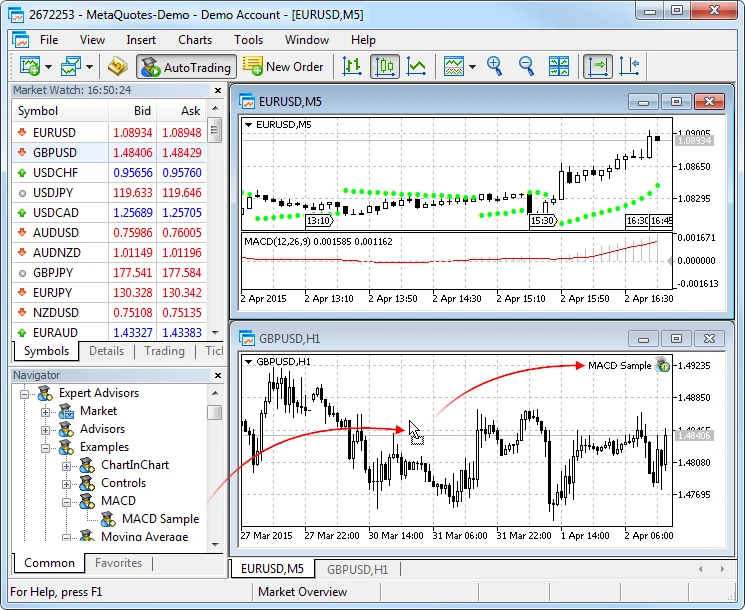
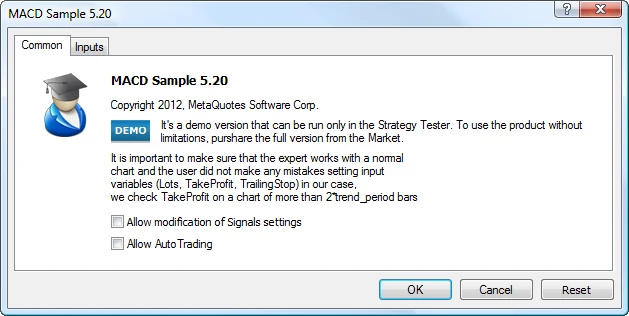
XAUUSD (algunos brókeres añaden un sufijo; usa el nombre exacto de tu bróker). Si no lo ves, clic derecho en Observación de mercado → Símbolos y busca XAU.Lo que debes ver: Se abre la ventana de propiedades de Midas5, con las pestañas Común (Common) y Parámetros de entrada (Inputs).
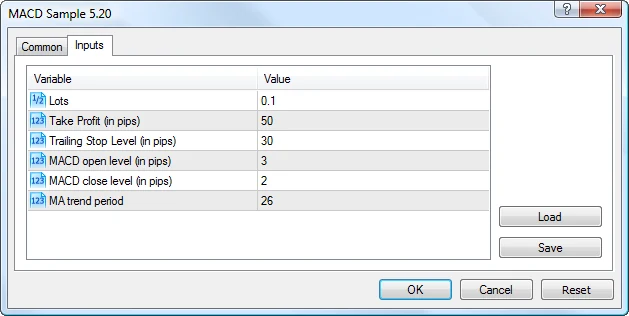
No escribas nada a mano: la clave y la dirección de licencia ya están dentro del archivo.
Midas5_<cuenta>.set de la carpeta donde lo guardaste (normalmente Descargas) y pulsa Abrir.No toques el resto de los ajustes en el primer arranque: el archivo ya trae los recomendados.
Lo que debes ver: Tras Cargar, en la pestaña de parámetros de entrada LicenseKey empieza por MIDAS- y LicenseServer es https://lic.midasgrid.com.
Tres comprobaciones rápidas:
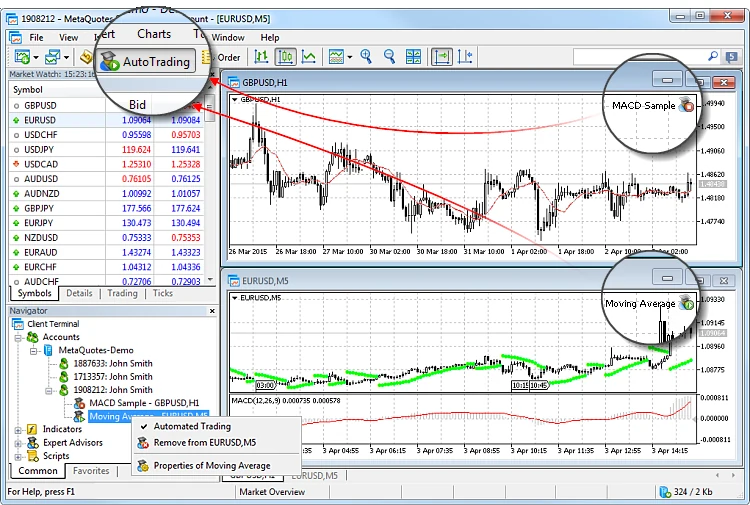
Midas5 con un icono con una insignia verde de «play» (versiones antiguas: una cara sonriente). Una insignia roja de stop, una cara triste o una cruz significa que el trading algorítmico está desactivado o bloqueado.Abre también la pestaña Asesores (Experts) de la parte inferior de MT5 (Ctrl+T): no debe haber errores en rojo. La comprobación de la licencia se hace cuando Midas está listo para abrir su primera cesta, así que con el mercado cerrado el estado puede decir «no comprobada aún»; es normal.
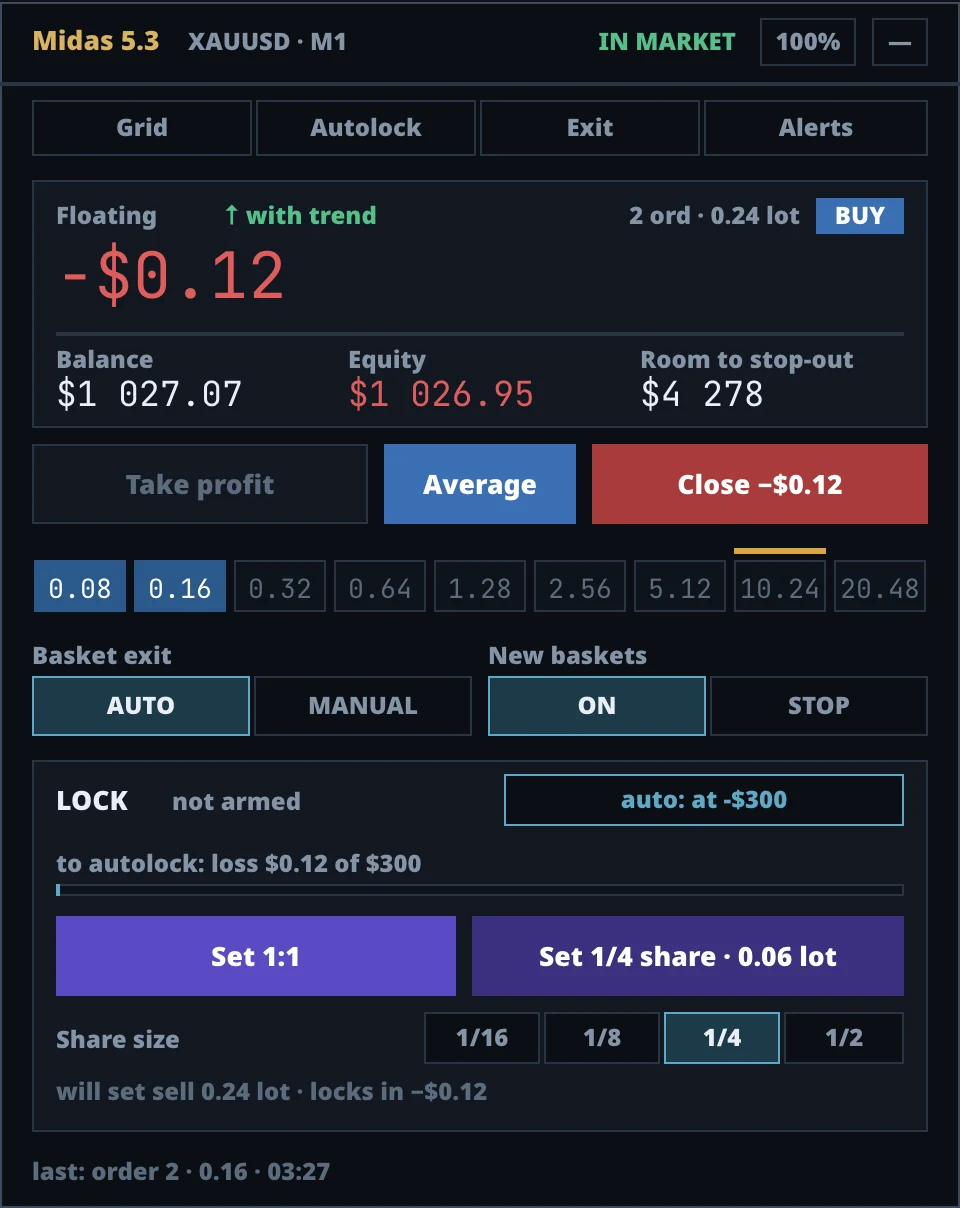
Lo que debes ver: Un botón Algo Trading en verde, la insignia de play, el panel de Midas y un estado de licencia que empieza por OK.
Alquilar un VPS (VPS24hour) Alquilar un VPS (VPSforFX)
Enlaces de referido: podemos recibir una comisión; para ti el precio no cambia.
Busca tu síntoma:
El trading algorítmico está desactivado. Pulsa el botón Algo Trading hasta que se ponga verde. En el gráfico, clic derecho → Asesores Expertos → Propiedades → Común y marca Permitir Algo Trading. Revisa también Herramientas → Opciones → Asesores Expertos → Permitir trading algorítmico (paso 6).
La dirección de licencia no está en la lista de permitidas. Repite el paso 6 y revisa cada carácter: https://lic.midasgrid.com, con https://, sin espacios y sin nada después de .com. Luego pulsa F3 (Variables globales), borra las variables que empiezan por Midas_Lic_ y vuelve a poner Midas en el gráfico; si no, la siguiente comprobación puede tardar hasta una hora. Comprueba también que el terminal o el VPS tiene internet.
La clave se comprueba con la cuenta en la que has iniciado sesión. Asegúrate de que el nombre del archivo .set contiene exactamente ese número de cuenta. Si cambiaste de cuenta, pulsa 🔁 Cambiar cuenta en el bot y descarga el archivo nuevo. Si el plan venció, renuévalo en el área de cliente del bot. Si sigue sin ir: 💬 Soporte en el bot.
Mira la esquina superior derecha del gráfico: debe aparecer el nombre Midas5; si no, el asesor no está colocado (repite el paso 7). Comprueba que el gráfico es XAUUSD en M1 y que la pestaña Asesores no muestra errores. Si Midas5 no está en el Navegador, el archivo está en la carpeta equivocada (paso 5): reinicia MT5.
¿Otra cosa? Consulta Solución de problemas o escribe a 💬 Soporte en el bot.
¿Aún eliges plataforma? Lee MT4 o MT5 para un asesor experto.
Origen de las capturas: las ventanas de MetaTrader 5 proceden de la documentación de MetaQuotes (metatrader5.com) y de MQL5.com; las pantallas del bot de Telegram y el panel de Midas son nuestros.
 Midas