MetaTrader 5'i ilk kez açanlar için: boş bir bilgisayardan XAUUSD grafiğinde çalışan Midas'a. Her adım, görmeniz gereken şeyle biter — onu görüyorsanız devam edin.
RoboForex ProCent → Forex4you Cent Pro →
VPS24hour → VPSforFX ($19.99/month) →
Referans bağlantıları: komisyon alabiliriz, sizin için fiyat değişmez. Kayıt olmadan önce aracı kurumun ülkenizdeki müşterileri kabul ettiğini kontrol edin.
Bot size iki dosya verir: Midas5.ex5 danışmanın kendisidir, Midas5_<account>.set ise lisans anahtarı içinde olan kişisel ayarlarınızı taşır.
Midas, altının (XAUUSD) bulunduğu bir MetaTrader 5 hedging cent hesabına ihtiyaç duyar. Bu tür hesaplara örnekler: RoboForex ProCent (Pro-Cent MT5) ve Forex4you Cent Pro; diğer aracı kurumlar da aynı türü sunabilir. Normal hesap kullanmayın: orada aynı ayarlar 100 kat büyük hacimle işlem yapar ve 100 kat risk taşır. Kayıt olmadan önce aracı kurumun ülkenizdeki müşterileri kabul ettiğini kontrol edin. Aracı kurum hesabı açma rehberi formun her alanını açıklar.
RoboForex hesabı aç (ProCent) Forex4you hesabı aç (Cent Pro)
Referans bağlantıları: komisyon alabiliriz, sizin için fiyat değişmez.
RoboForex, ztpwc ortak kodunu iki kez ister: kayıt sırasında ve alım satım hesabını açarken.
Şunu görmelisiniz: Aracı kurumdan bir MT5 hesap numaranız (login), bir parolanız ve bir sunucu adınız (örneğin RoboForex-Pro) var.
MetaTrader 5'i aracı kurumunuzun sitesinden indirin ve kurun. Windows VPS'te Uzak Masaüstü ile bağlanın ve orada kurun (bkz. VPS kurulumu). Mac'te MetaQuotes'un MetaTrader 5 uygulamasını kurun; aşağıdaki adımlar aynıdır.
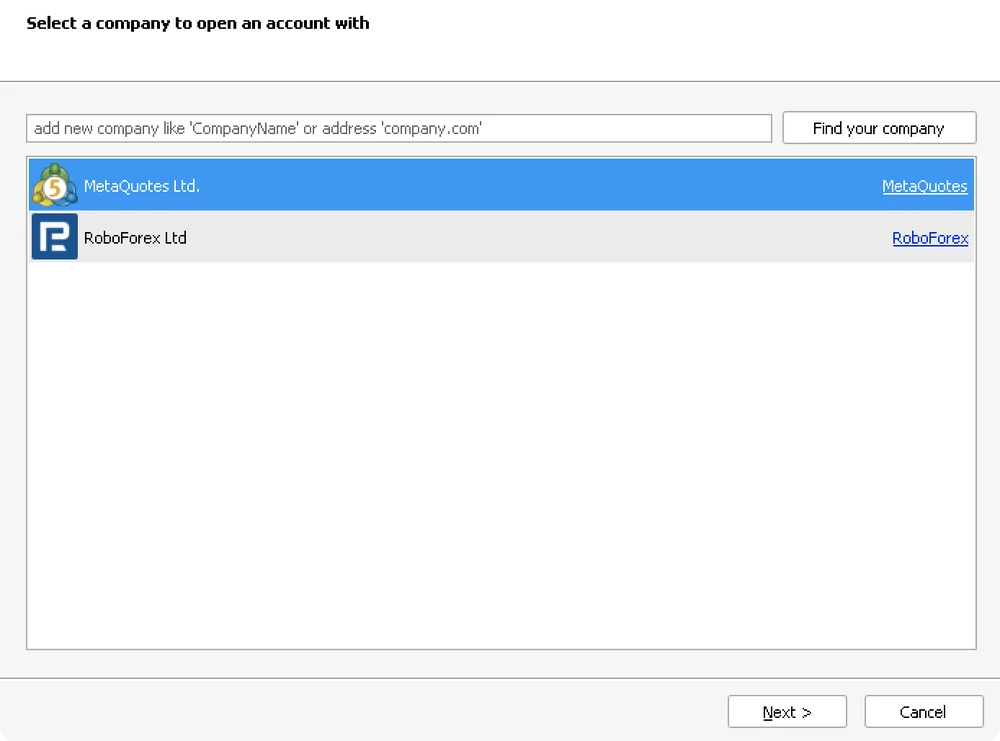
İlk çalıştırmada MT5 bir hesap penceresi açar: aracı kurumunuzu (RoboForex Ltd) seçin, mevcut bir hesabı seçin ve 1. adımdaki login, parola ve sunucuyu girin. MT5 zaten açıksa File → Login to Trade Account yolunu kullanın.
Şunu görmelisiniz: Market Watch'ta canlı fiyatlar akıyor, hesap numaranız pencere başlığında ve sağ alttaki bağlantı göstergesi trafik gösteriyor (örneğin 55 / 2 Kb).

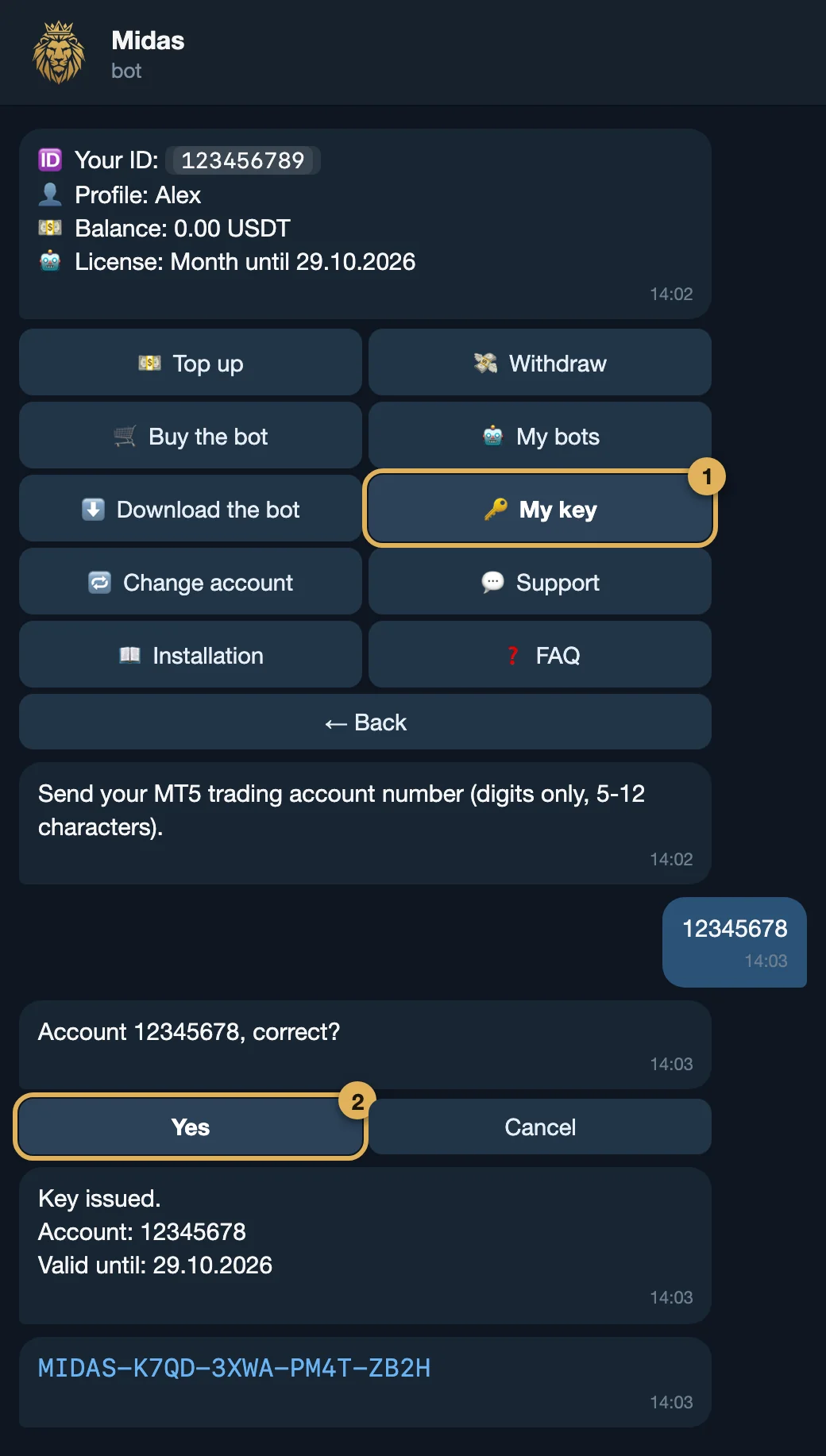
Telegram'da @MidasGridBot'u açın ve Cabinet → 🔑 My key bölümüne gidin. Henüz plan satın almadıysanız önce 🛒 Buy the bot seçin.
MT5 alım satım hesabınızın numarasını gönderin (yalnızca rakamlar — 2. adımdaki login) ve Yes ile onaylayın.
Şunu görmelisiniz: Bot hesabı ve bitiş tarihini yanıtlar, ardından anahtarın kendisini (MIDAS-XXXX-XXXX-XXXX-XXXX) ayrı bir mesajla gönderir.
Anahtar tek bir hesap numarasına aittir. Kopyalamanız gerekmez: zaten .set dosyanızın içindedir (8. adım). Daha sonra başka bir hesaba geçmek için botta 🔁 Change account düğmesini kullanın.
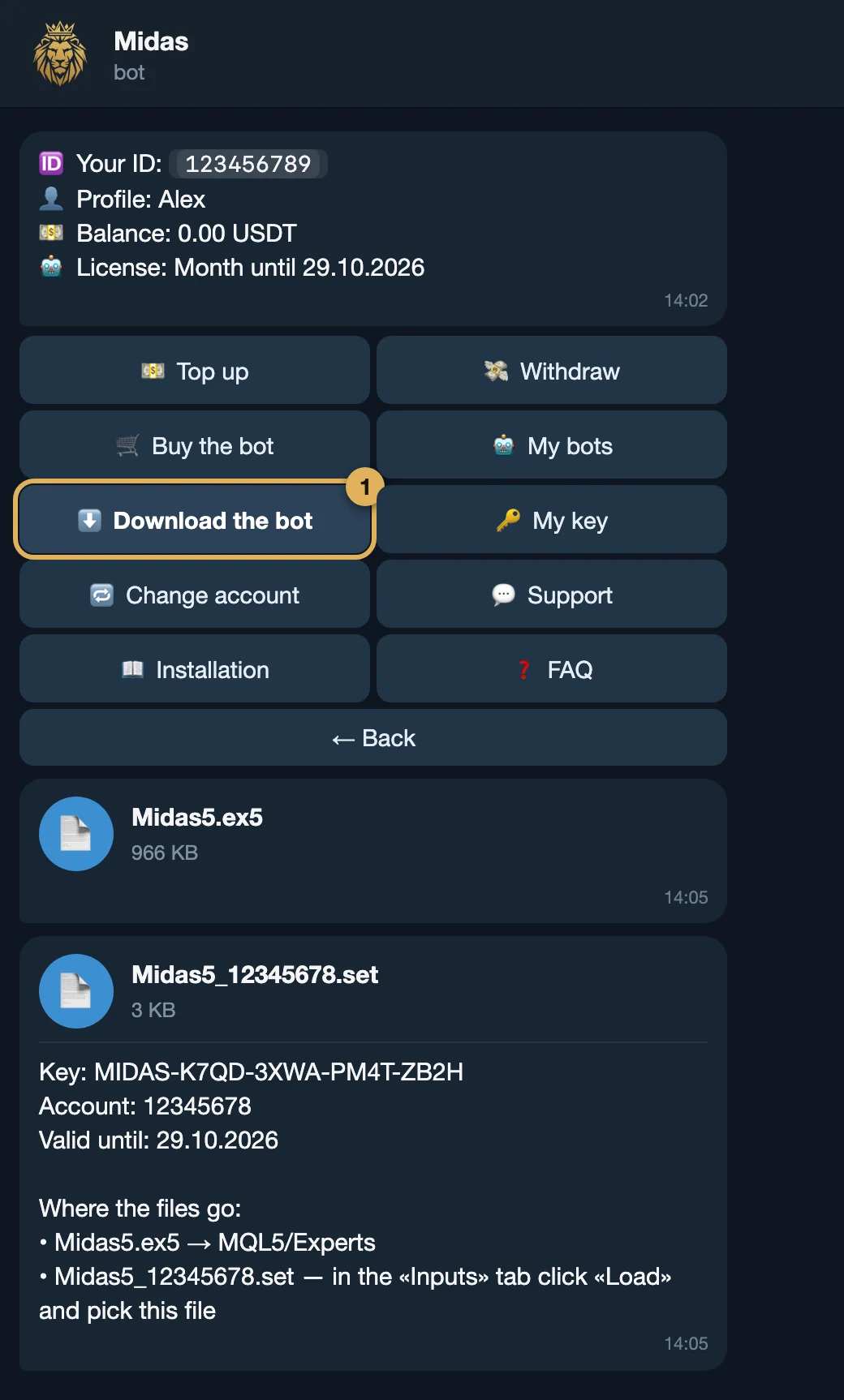
Cabinet'te ⬇️ Download the bot düğmesine basın. Bot iki dosya gönderir: Midas5.ex5 ve Midas5_<account>.set. İkisini de tekrar bulacağınız bir klasöre (örneğin İndirilenler) kaydedin.
En kolayı: Telegram'ı MetaTrader'ın çalıştığı bilgisayarda (veya VPS'te) açın, böylece dosyalar doğrudan oraya iner. Planınız aktif olduğu sürece onları istediğiniz zaman tekrar indirebilirsiniz.
Şunu görmelisiniz: İndirilenler klasörünüzde iki dosya: Midas5.ex5 ve Midas5_12345678.set (adında kendi hesap numaranızla).
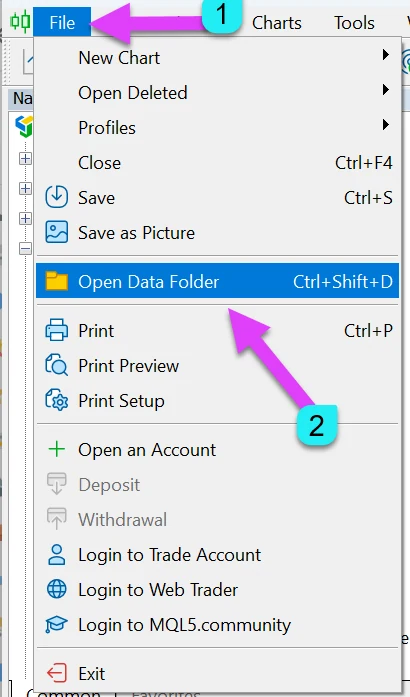
Midas5.ex5 dosyasını doğrudan içine kopyalayın (alt klasöre değil).Ctrl+N) Expert Advisors'a sağ tıklayıp Refresh seçin.Şunu görmelisiniz: Midas5, Navigator'da Expert Advisors altında listelenir.
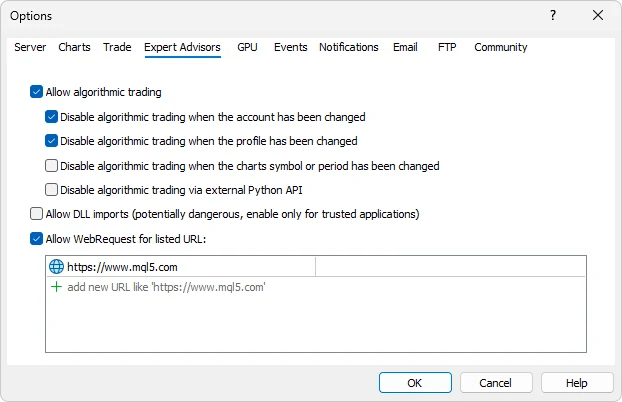
Ctrl+O) yolunu açın ve Expert Advisors sekmesine geçin.Eklenecek adres (kopyalamak için dokunun):
Midas anahtarınızı sunucumuzda kontrol eder (saatte en çok bir kez). Adres bu listede olmadıkça MT5 danışmanın tüm internet isteklerini engeller.
Şunu görmelisiniz: İki kutu da işaretli ve https://lic.midasgrid.com listede.
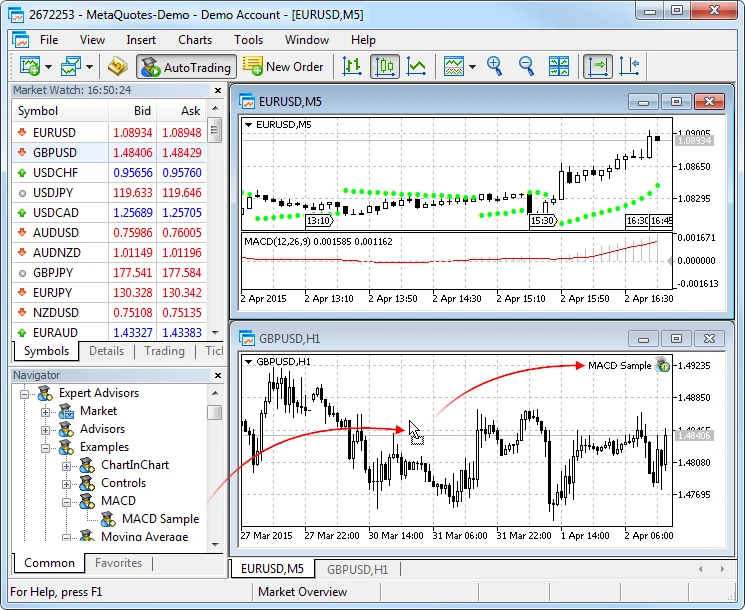
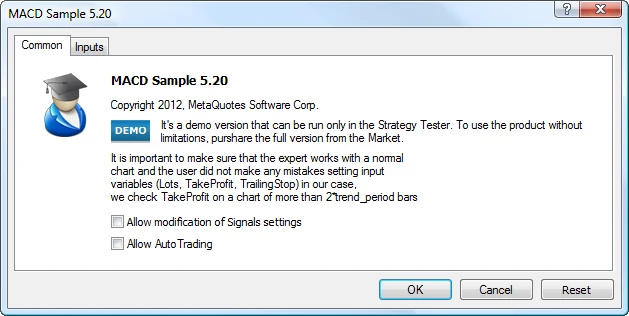
XAUUSD (bazı aracı kurumlar sonek ekler; aracı kurumunuzun listelediği tam adı kullanın). Göremiyorsanız Market Watch'a sağ tıklayın → Symbols ve XAU arayın.Şunu görmelisiniz: Common ve Inputs sekmeli Midas5 özellikler penceresi açılır.
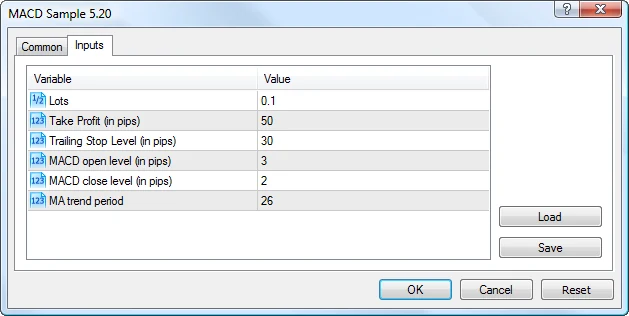
Elle hiçbir şey yazmayın — anahtar ve lisans adresi dosyanın içindedir.
Midas5_<account>.set dosyasını seçin ve Open'a tıklayın.İlk çalıştırmada diğer ayarlara dokunmayın — dosya önerilen ayarları zaten taşır.
Şunu görmelisiniz: Load'dan sonra Inputs sekmesinde LicenseKey MIDAS- ile başlar ve LicenseServer https://lic.midasgrid.com olur.
Üç hızlı kontrol:
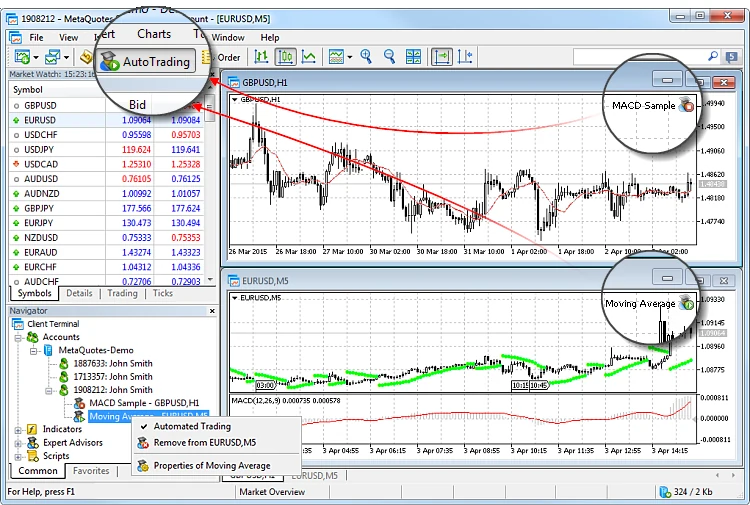
Midas5 adını görürsünüz (eski sürümlerde: gülen yüz). Kırmızı stop simgesi, üzgün yüz veya çarpı, algo trading'in kapalı ya da engelli olduğu anlamına gelir.MT5'in altındaki Experts sekmesini de açın (Ctrl+T): kırmızı hata olmamalı. Lisans kontrolü, Midas ilk sepetini açmaya hazır olduğunda çalışır; bu yüzden piyasa kapalıyken durum “henüz kontrol edilmedi” gösterebilir — bu normaldir.
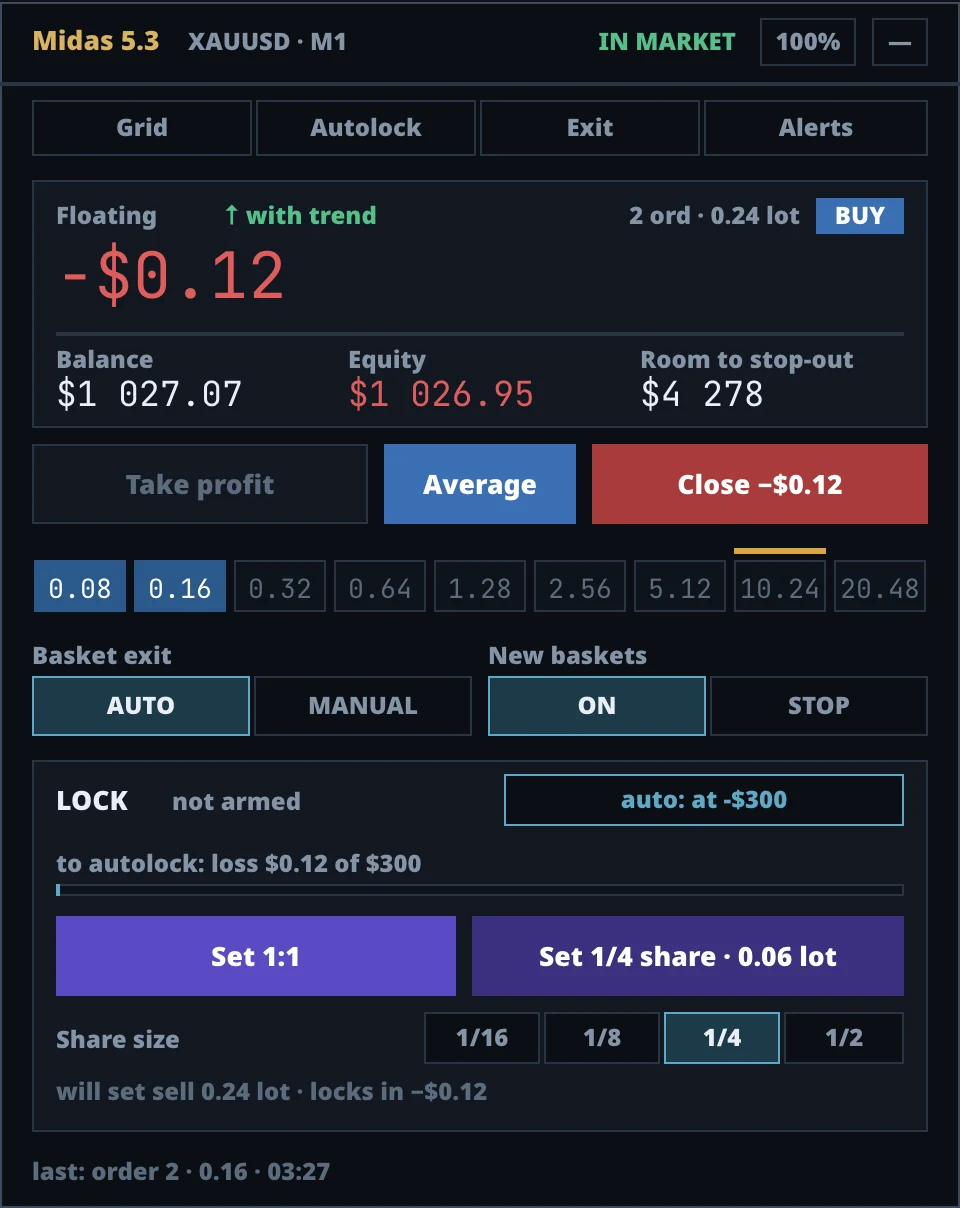
Şunu görmelisiniz: Yeşil bir Algo Trading düğmesi, play simgesi, Midas paneli ve OK ile başlayan bir lisans durumu.
VPS kirala (VPS24hour) VPS kirala (VPSforFX)
Referans bağlantıları: komisyon alabiliriz, sizin için fiyat değişmez.
Belirtinizi bulun:
Algo trading kapalı. Algo Trading düğmesine tıklayın, yeşile dönsün. Grafikte sağ tıklayın → Expert Advisors → Properties → Common ve Allow Algo Trading kutusunu işaretleyin. Ayrıca Tools → Options → Expert Advisors → Allow algorithmic trading seçeneğini de kontrol edin (6. adım).
Lisans adresi izin verilenler listesinde değil. 6. adımı tekrarlayın ve her karakteri kontrol edin: https://lic.midasgrid.com — https:// ile, boşluksuz, .com sonrasında hiçbir şey olmadan. Sonra F3'e (Global Variables) basın, Midas_Lic_ ile başlayan değişkenleri silin ve Midas'ı yeniden ekleyin; aksi halde bir sonraki kontrol bir saate kadar bekleyebilir. Terminalin veya VPS'in internete bağlı olduğundan da emin olun.
Anahtar, giriş yaptığınız hesaba göre kontrol edilir. .set dosyasının adında tam olarak o hesap numarasının geçtiğinden emin olun. Hesap değiştirdiyseniz botta 🔁 Change account düğmesine basın ve yeni dosyayı indirin. Plan süresi dolduysa botta kişisel hesabınızdan uzatın. Hâlâ çözülmediyse: botta 💬 Support.
Grafiğin sağ üst köşesine bakın: orada Midas5 adı olmalı — yoksa danışman eklenmemiştir (7. adımı tekrarlayın). Grafiğin M1 zaman diliminde XAUUSD olduğunu ve Experts sekmesinde hata olmadığını kontrol edin. Midas5 Navigator'da yoksa dosya yanlış klasördedir (5. adım) — MT5'i yeniden başlatın.
Başka bir şey mi? Sorun giderme bölümüne bakın veya botta 💬 Support'a yazın.
Hâlâ platform mu seçiyorsunuz? Okuyun: MT4 mü MT5 mi: Uzman Danışman.
Ekran görüntüsü kaynakları: MetaTrader 5 pencereleri MetaQuotes belgelerinden (metatrader5.com) ve MQL5.com'dan alınmıştır; Telegram botu ekranları ve Midas paneli bize aittir.
 Midas